一括編集・一括削除
1️⃣この記事について
Section titled “1️⃣この記事について”一覧画面では、複数のデータにチェックを付けて、まとめて編集・削除できます。画面は「クライアント」の一覧を例にしています。
一括編集・一括削除を行うために必要な権限です。
- データを編集・削除できる権限が必要です。→ メンバーの権限
3️⃣操作手順
Section titled “3️⃣操作手順”データを選ぶ
Section titled “データを選ぶ”一覧の各行の左端にあるチェックボックスを押して、対象のデータを選びます。列見出しのチェックボックスを押すと、表示中の行をすべて選べます。
データを選ぶと、画面の上部に、選択した件数と操作のボタンが表示されます。
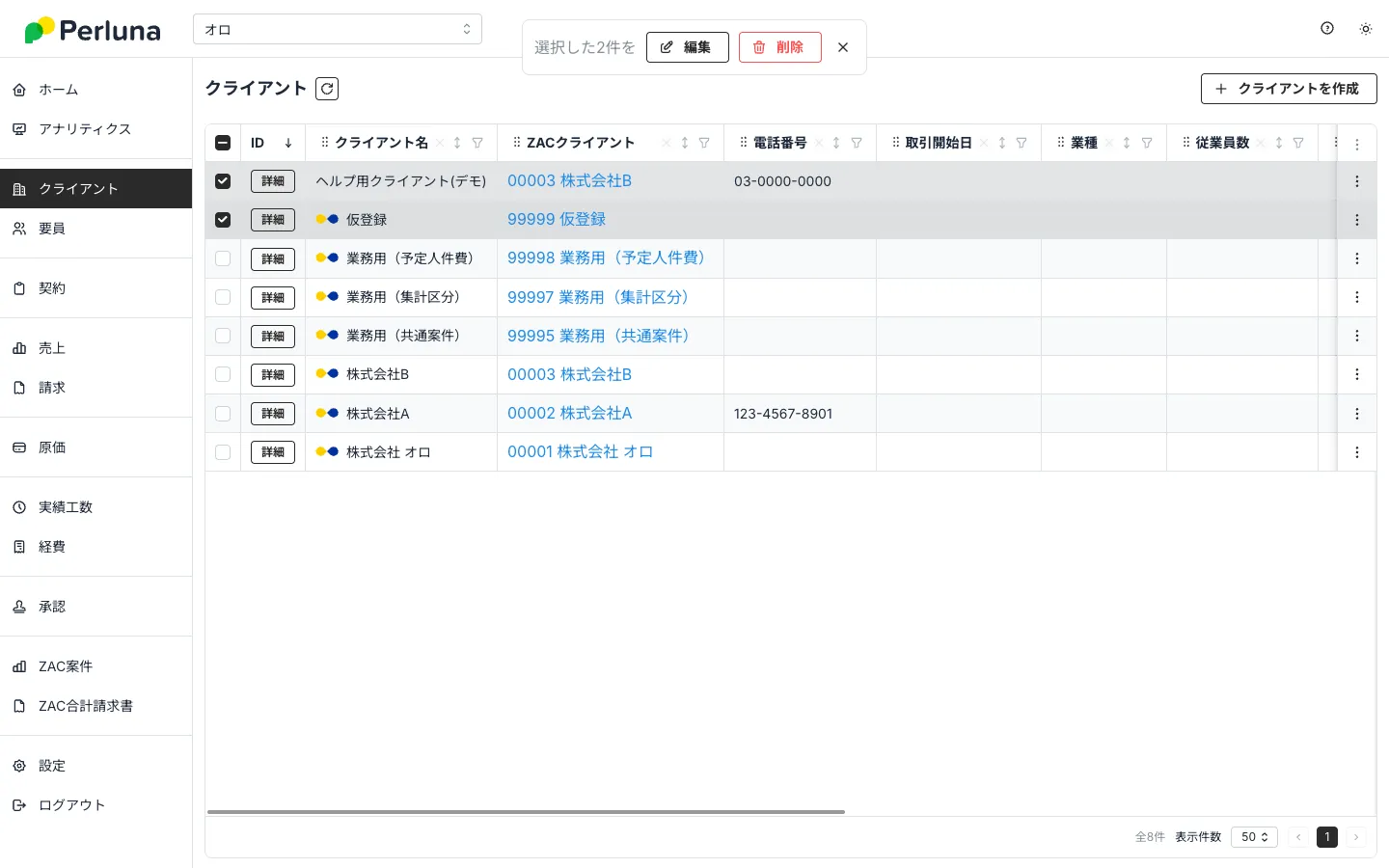
- 「×」を押すと、選択をすべて解除します。
- 絞り込みをしてから選ぶと、見つけたいデータだけをまとめて選べます。→ 一覧画面
一括編集する
Section titled “一括編集する”-
一覧でデータを選び、「編集」を押す
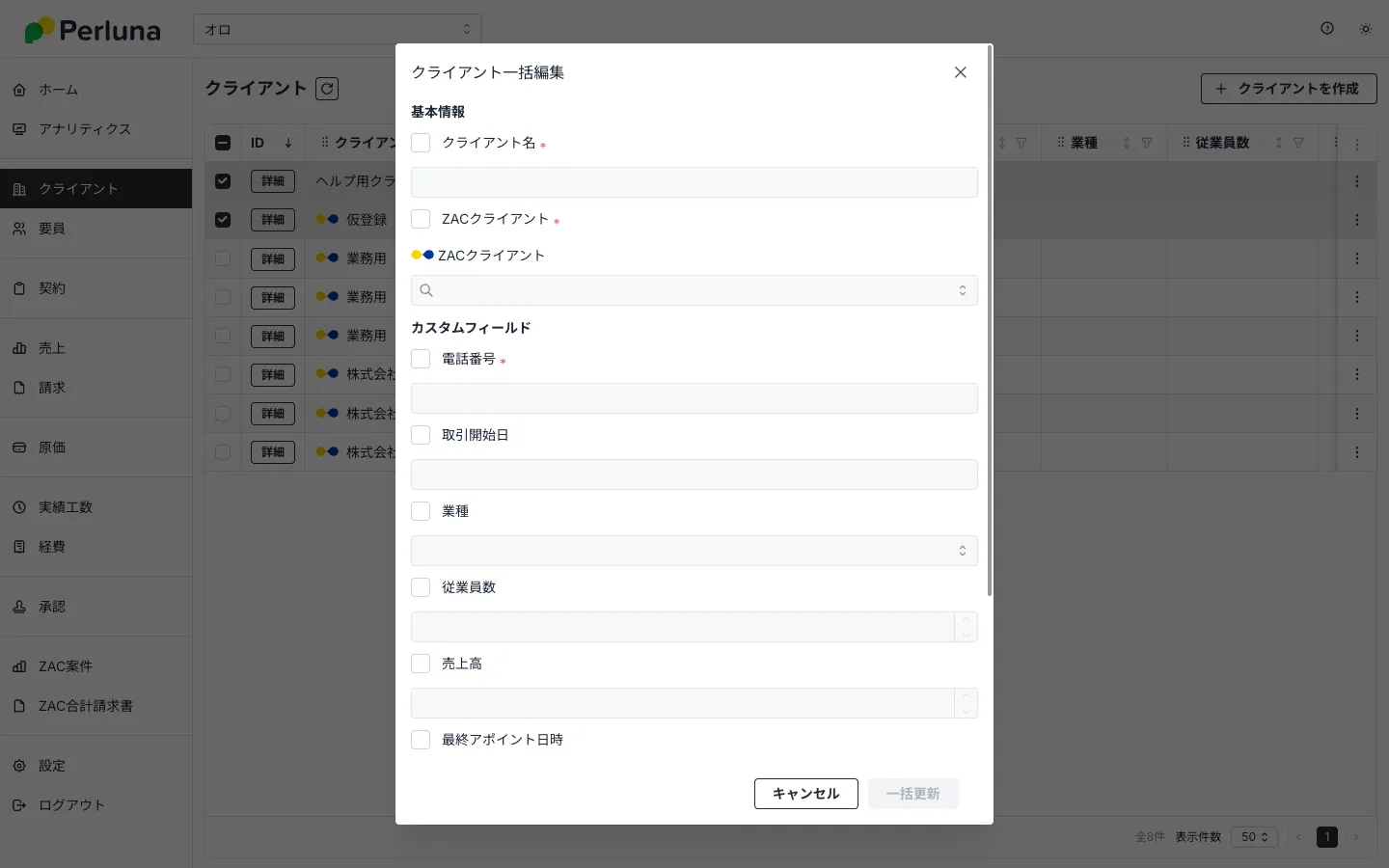
「クライアント一括編集」のダイアログが開きます。
-
変更したい項目のチェックを入れる
項目名の左のチェックボックスを入れると、その項目の入力欄が使えるようになります。チェックを入れた項目だけが、選んだすべてのデータに反映されます。
-
値を入力して「一括更新」を押す
どの項目にもチェックを入れていないときは、「一括更新」は押せません。
一括削除する
Section titled “一括削除する”-
一覧でデータを選び、「削除」を押す
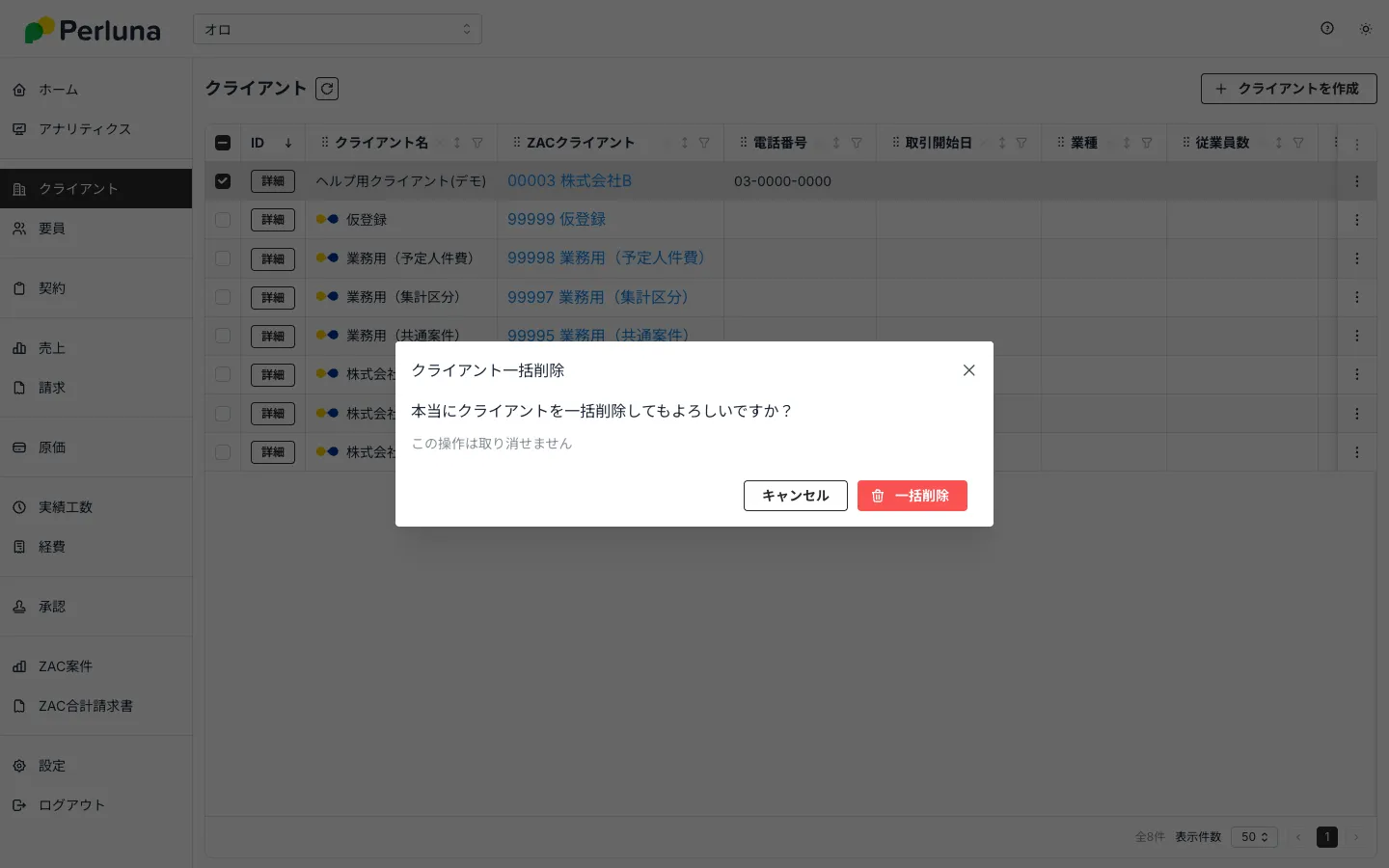
確認のダイアログが開きます。
-
内容を確認して「一括削除」を押す
やめるときは「キャンセル」を押します。
4️⃣注意点
Section titled “4️⃣注意点”一括編集では、選んだすべてのデータに同じ値が入ります
Section titled “一括編集では、選んだすべてのデータに同じ値が入ります”一括編集では、選んだすべてのデータに同じ値が入ります。対象のデータと、チェックを入れた項目を確認してから「一括更新」を押してください。
削除したデータは元に戻せません
Section titled “削除したデータは元に戻せません”一括削除したデータは、元に戻せません。
一括作成はできません
Section titled “一括作成はできません”「一括作成」の操作は、現在の画面にはありません。データは、各一覧の「○○を作成」ボタンから1件ずつ作成します。