ZAC案件の同期
1️⃣この記事について
Section titled “1️⃣この記事について”Perlunaの契約・売上・原価から自動で作られたZAC案件を、ZACの案件・売上項目・予定原価・キャスティング・仕入としてZACに送ります。向きは Perluna → ZAC の一方向です。
ZAC案件は、契約を作ると自動で作られます。作られただけではZACには反映されません。この「同期」を実行するとZACに反映されます。作られた内容の確認方法はZAC案件の確認を参照してください。
毎日0:00に自動で実行されます。すぐにZACへ反映したいときに、手動で実行します。→ 日次の自動同期
ZAC案件を同期する前に、次を済ませておきます。
- 管理者の権限があること(設定の「ZAC連携」の操作は、設定の変更を行う管理者が行います)。→ メンバーの権限
- ZACとの連携設定が済み、「ZAC連携を有効にする」がオンになっていること
- ZACのマスタの同期が済み、契約・売上・原価でZACのマスタ(クライアント・部門・担当者・社員・費目・発注先・売上区分など)が選択されていること
- 契約がドラフト・失注以外であること(ドラフト・失注の契約は、ZACに連携されません。すでにZACへ送った案件は、失注にしてもZAC側に残ります。→ 契約を失注する)
3️⃣操作手順
Section titled “3️⃣操作手順”同期のやりかたは2つあります。
すべてのZAC案件をまとめて同期する
Section titled “すべてのZAC案件をまとめて同期する”-
設定の「ZAC連携」を開く
左メニューの「設定」から「ZAC連携」タブを開きます。
-
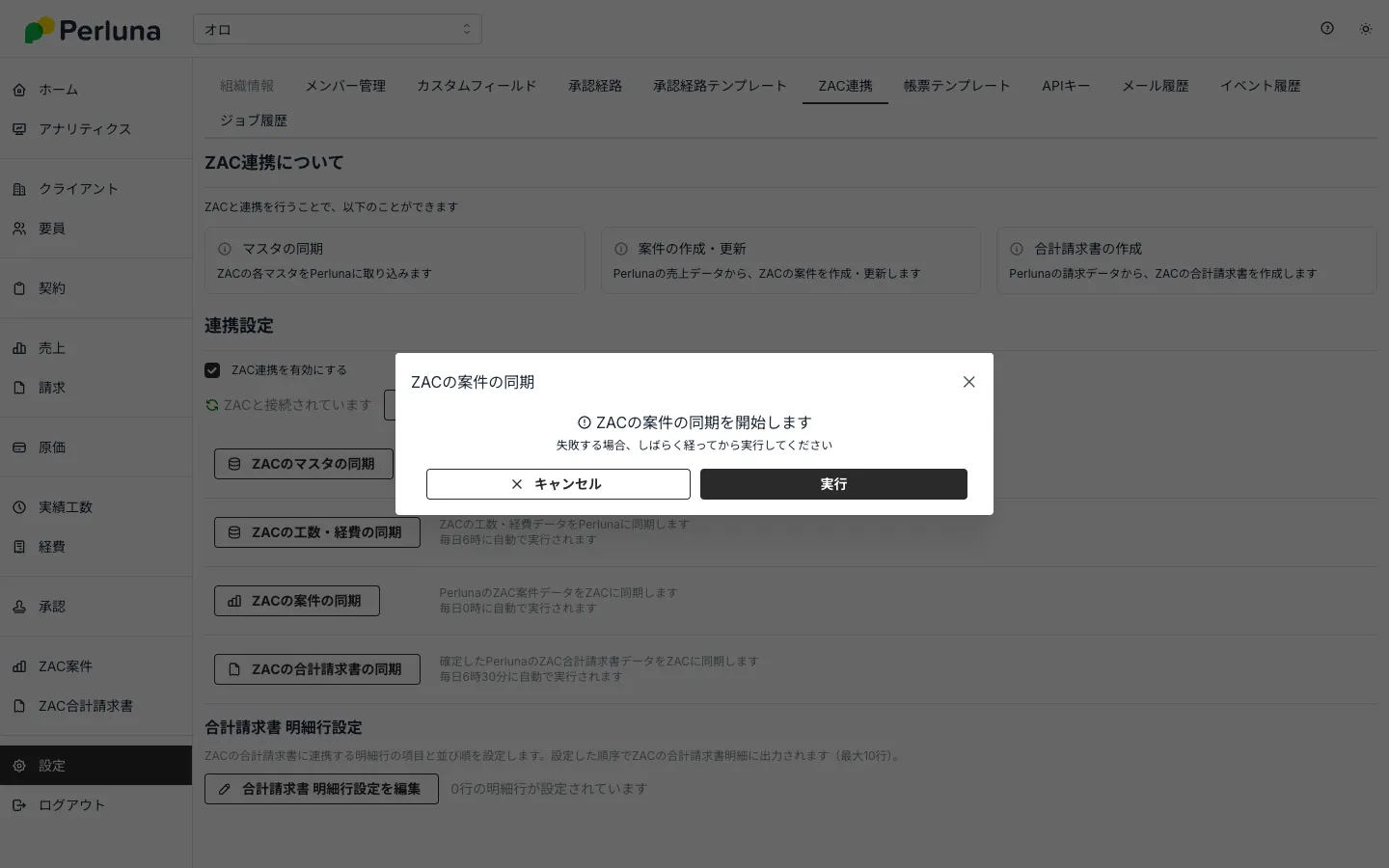
「ZACの案件の同期」を押す
確認ダイアログが開きます。
-
「実行」を押す
「同期を開始しました。状況はジョブで確認できます」と表示されます。表示されるリンクから、ジョブの詳細を開けます。
1件のZAC案件だけを同期する
Section titled “1件のZAC案件だけを同期する”-
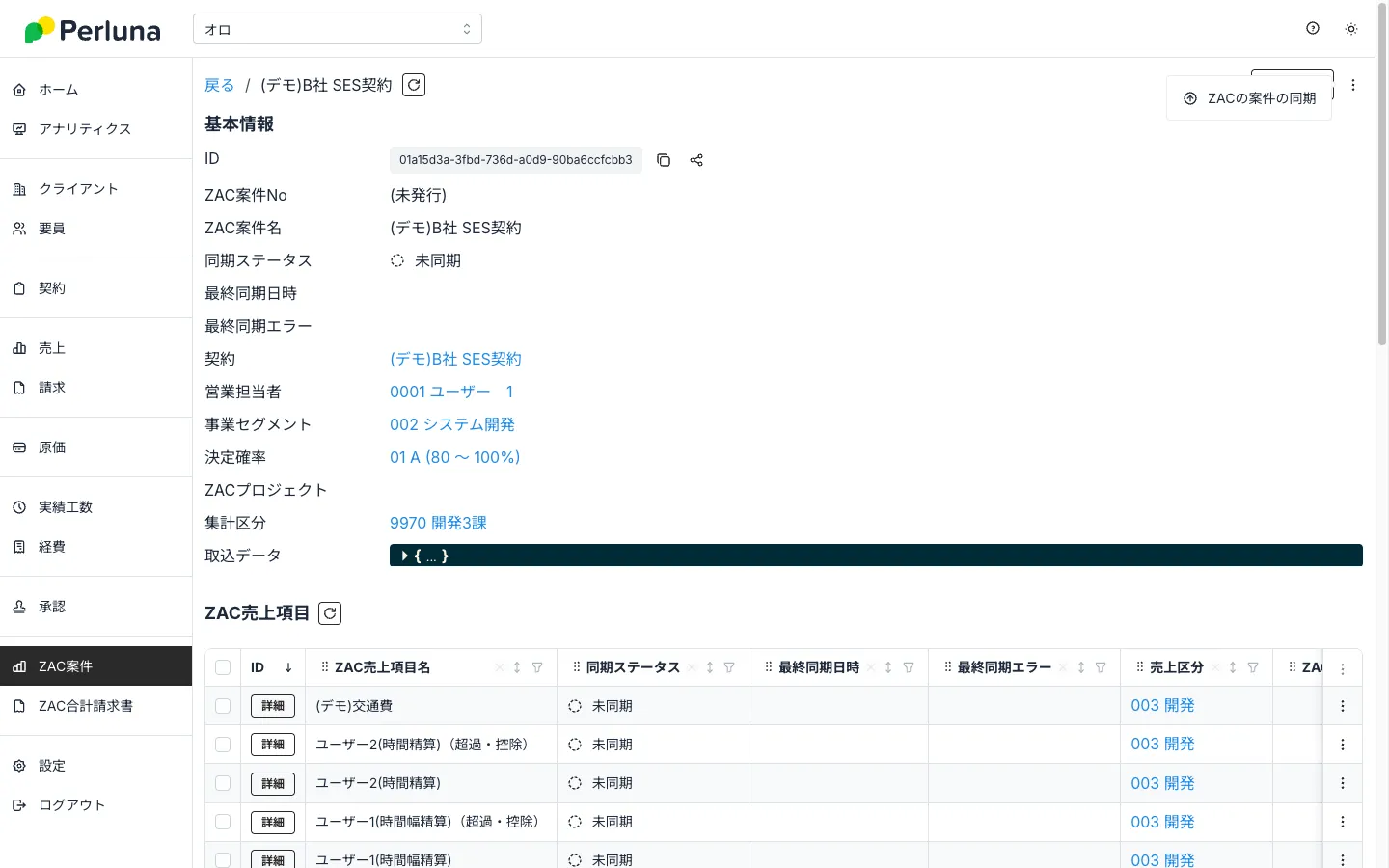
左メニューの「ZAC案件」を開き、同期したいZAC案件の行の右端の「…」(または詳細画面右上の「…」)を押します。
-
「ZACの案件の同期」を選びます。
-
一括のときと同じ確認ダイアログ(「ZACの案件の同期を開始します」)が開くので、「実行」を押します。
4️⃣同期の内容の説明
Section titled “4️⃣同期の内容の説明”何が送られるか
Section titled “何が送られるか”1件の案件につき、次の順に送られます。
- ZACから、案件の進捗と予定原価の原価進捗(発注されているかなど)を取り込む(ZACに登録済みの場合)
- ZAC案件・ZAC売上項目・ZAC予定原価を、まとめてZACへ送る
- ZACキャスティングを送る(手順2のデータがすべて同期済みのとき)
- ZAC仕入を送る(手順2のデータがすべて同期済みのとき)
- ZACから、案件の進捗と原価進捗をもう一度取り込む
- 送られるのは、同期状況が「未同期」「同期待ち」「エラー」のデータだけです。「同期済み」のデータは送られません。
- 同期が成功すると、ZACが採番した案件番号などが、ZAC案件に記録されます。
ZACに送られる項目の対応
Section titled “ZACに送られる項目の対応”ZAC案件・ZAC売上項目・ZAC予定原価・ZACキャスティング・ZAC仕入の各項目は、次のとおりPerlunaの項目から送られます。ZACのマスタから選ぶ項目は、契約などで選んだマスタのコードが送られます。→ ZACのマスタ
ZACの案件
Section titled “ZACの案件”| ZACの項目 | Perlunaの項目 |
|---|---|
| 案件名 | 契約名 |
| 得意先・請求先・クライアント | 契約のクライアント(ZACクライアントに紐づくもの)。仮クライアント名を入力したときは、その名前 |
| 得意先部門・請求先部門 | 契約のクライアント部門(ZACクライアント部門に紐づくもの)。未選択のときは、連携設定の仮コード |
| 得意先担当者・請求先担当者 | 契約のクライアント担当者(ZACクライアント担当者に紐づくもの)。未選択のときは、連携設定の仮コード |
| 営業担当者・担当者2〜6 | 契約の営業担当者・担当者2〜6(ZAC社員) |
| 事業セグメント・事業セグメント2 | 契約の事業セグメント・事業セグメント2 |
| 決定確率 | 契約の決定確率 |
| 受注形態 | 契約の受注形態 |
| プロジェクト | 契約のZACプロジェクト |
| 集計区分 | 契約の集計区分 |
| 情報項目1・2・3・5 | 契約の情報項目1・2・3・5 |
| 引合日 | 契約の引合日。引合日がないときは、受注予定日と受注日の早いほう |
| 受注予定日 | 契約の受注日。受注日がないときは、受注予定日 |
| 売上予定日 | 売上日のうち、いちばん遅い日 |
| 案件の進捗 | 契約のステータス(ドラフト: 未承認の引合、引合・失注: 引合、受注: 受注) |
請求予定日・入金予定日・完了予定日は送りません(ZAC側で自動計算されます)。
ZACの売上項目
Section titled “ZACの売上項目”| ZACの項目 | Perlunaの項目 |
|---|---|
| 売上項目名 | 売上明細名。超過・控除の行は、末尾に「(超過・控除)」が付く。経費は、経費の品名 |
| 売上予定日 | 売上日 |
| 請求日 | 売上日。月ズレ請求で請求日を指定した調整用の明細は、指定した請求日 |
| 商品 | 売上明細・経費のZAC商品 |
| 売上区分・売上区分親 | 売上明細・経費のZAC売上区分・ZAC売上区分親 |
| 数量 | 常に1 |
| 単価・金額 | 明細名の行は基本額、超過・控除の行は超過額と控除額の合計。経費は、合計金額 |
| 課税区分・税率 | 売上明細・経費の課税区分・税率 |
| 売上の進捗 | 売上明細が計上済みなら「売上承認済み」、未計上なら「売上未登録」。経費は、常に「売上未登録」 |
ZACの予定原価
Section titled “ZACの予定原価”| ZACの項目 | Perlunaの項目 |
|---|---|
| 品名 | 原価明細名。超過・控除の行は、末尾に「(超過・控除)」が付く |
| 費目 | 原価明細のZAC費目 |
| 発注先 | 原価明細のZAC発注先 |
| 仕入予定日 | 原価の仕入予定日 |
| 数量・単価・金額 | 精算方法が「数量単価精算」の明細名の行は、数量・単価・金額。超過・控除の行は、数量1・単価0・金額0。そのほかの精算方法は、数量1・単価と金額は基本額(超過・控除の行は、超過額と控除額の合計) |
ZACのキャスティング
Section titled “ZACのキャスティング”| ZACの項目 | Perlunaの項目 |
|---|---|
| 社員 | 原価明細のZAC社員 |
| 日付 | 原価の仕入予定日の月の1日 |
| 予定作業時間 | 原価明細の予定稼働時間 |
ZACの仕入
Section titled “ZACの仕入”原価を計上したときに作られます。
| ZACの項目 | Perlunaの項目 |
|---|---|
| 仕入日 | 原価の仕入予定日 |
| 課税区分・税率 | 原価明細の課税区分・税率 |
| 数量・単価 | 精算方法が「数量単価精算」の明細名の行は、数量と単価。超過・控除の行は、数量1・単価0。そのほかの精算方法は、数量1・単価は基本額(超過・控除の行は、超過額と控除額の合計) |
| 金額・税込金額 | 課税区分が内税のときは税込金額、それ以外のときは金額に、数量×単価と同じ金額が入る。消費税は、ZAC側で自動計算される |
| 仕入状態 | 常に「通常」 |
| 完納状態 | 常に「完納」 |
| 請求書種類 | ZAC発注先がインボイス登録番号を持つときは「適格請求書」、持たないときは「その他の請求書」 |
支払予定日は送りません。
同期状況の変わりかた
Section titled “同期状況の変わりかた”ZAC案件・売上項目などは、それぞれ「同期ステータス」を持ちます。
| 同期ステータス | 意味 |
|---|---|
| 未同期 | まだZACに送っていない |
| 同期済み | ZACに反映済み |
| エラー | 同期に失敗した。「最終同期エラー」に内容が残る |
契約や売上・原価を変更すると、内容が変わったデータだけが「同期待ち」になります。内容が変わらなければ「同期済み」のままです。エラーの場合も、同期の条件を満たしていれば次回の自動同期でZACに反映されます。原因を直して、すぐに反映したいときは手動で同期を実行してください。
5️⃣注意点
Section titled “5️⃣注意点”Perluna側の操作がZAC側へ自動では反映されないものがあります。
売上の計上を取り消したとき
Section titled “売上の計上を取り消したとき”売上の計上を取り消すと、ZACの売上項目は「売上未登録」に戻して送り直されます。ZAC側ですでに請求済みなどで受け付けられない場合は、その行が「エラー」になります。
原価の計上を解除したとき
Section titled “原価の計上を解除したとき”原価の計上を解除しても、ZAC仕入を取り消す送信は行われません。ZAC側で手動で戻してください。
契約明細の削除などで売上・原価がなくなったとき
Section titled “契約明細の削除などで売上・原価がなくなったとき”契約明細の削除などで売上・原価がなくなると、一度もZACに送っていないものは削除されます。送ったことがあるものは、金額が0円・名前の先頭に「【削除】」が付いた状態で送り直されます。ZAC側のデータ自体は削除されません。
ZAC側で金額を直接編集することは避けてください
Section titled “ZAC側で金額を直接編集することは避けてください”ZAC側で金額を直接編集すると、Perlunaの実績・請求と合わなくなる原因になります。直すときはPerluna側で状態を戻し、もう一度同期してください。
「ZAC連携を有効にする」がオフ、または接続が切れているとき
Section titled “「ZAC連携を有効にする」がオフ、または接続が切れているとき”「ZAC連携を有効にする」がオフ、または接続が切れているときは、同期のジョブが失敗します。連携設定を確認してください。
同期に失敗したデータがあるとき
Section titled “同期に失敗したデータがあるとき”同期に失敗したデータがあると、ジョブに「同期に失敗したデータがあります」という警告が出ます。ZAC案件の「最終同期エラー」で内容を確認し、エラーの内容に応じた対応を行ってください。