実績工数の登録
1️⃣この記事について
Section titled “1️⃣この記事について”実績工数は、要員が実際に働いた時間(稼働時間)です。1日1件ずつ、要員・稼働日・稼働時間を登録します。登録した実績工数を、売上の明細(稼働)に紐づけると、実績にもとづいた金額を計算できます。
金額を月末に確定する一連の流れは、月次の締め処理と精算方法を選ぶを参照してください。ここでは、画面での登録と紐づけの操作を説明します。
実績工数を登録して売上の明細に紐づける前に、次を確認してください。
- 管理者の権限があること。実績工数の登録・編集・削除ができるのは管理者です。一般のメンバーは閲覧のみです。→ メンバーの権限
- 要員が登録されていること。→ 要員の登録
- 実績工数を紐づける売上があること。契約を引合・受注にすると、売上が作られます。→ 契約から売上・原価が作られる仕組み
3️⃣操作手順
Section titled “3️⃣操作手順”実績工数を登録する
Section titled “実績工数を登録する”-
一覧を開く
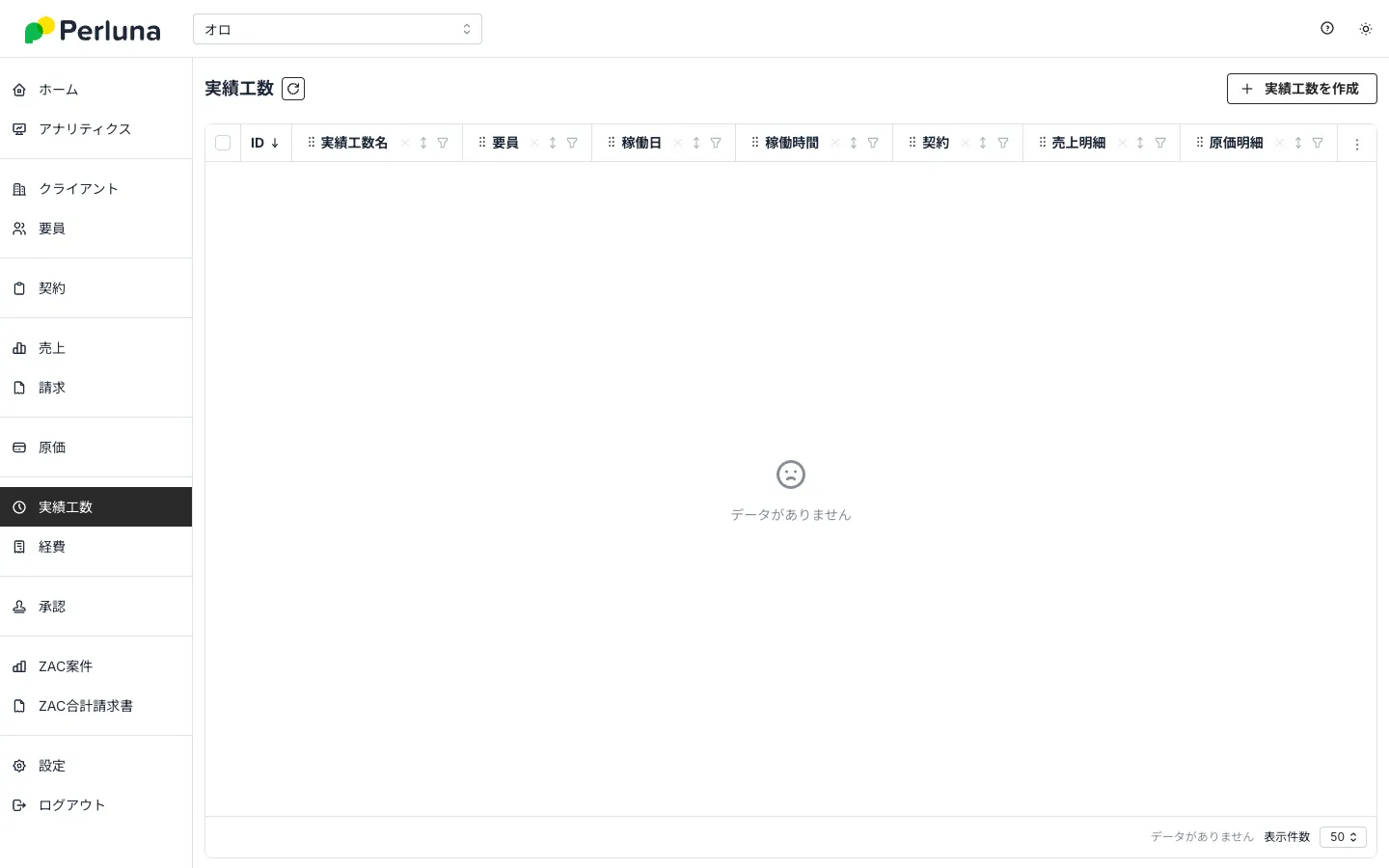
左メニューの「実績工数」を開きます。一覧には、実績工数名・要員・稼働日・稼働時間・契約・売上明細・原価明細が並びます。「売上明細」「原価明細」は、紐づいた明細の名前です。
-
「実績工数を作成」を押す
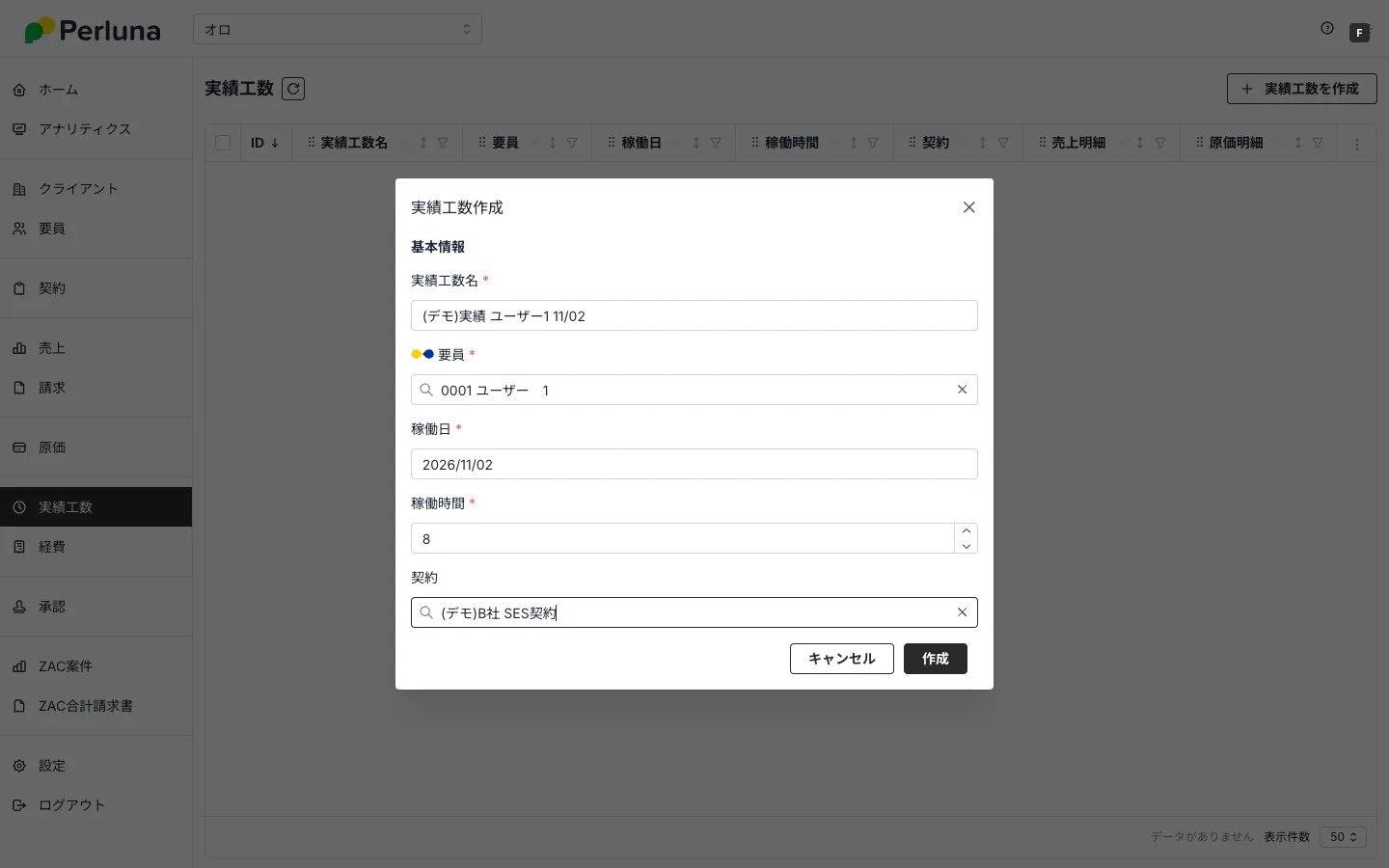
右上の「実績工数を作成」を押して、ダイアログを開きます。項目を入力します。入力する項目は、入力項目を参照してください。
-
「作成」を押す
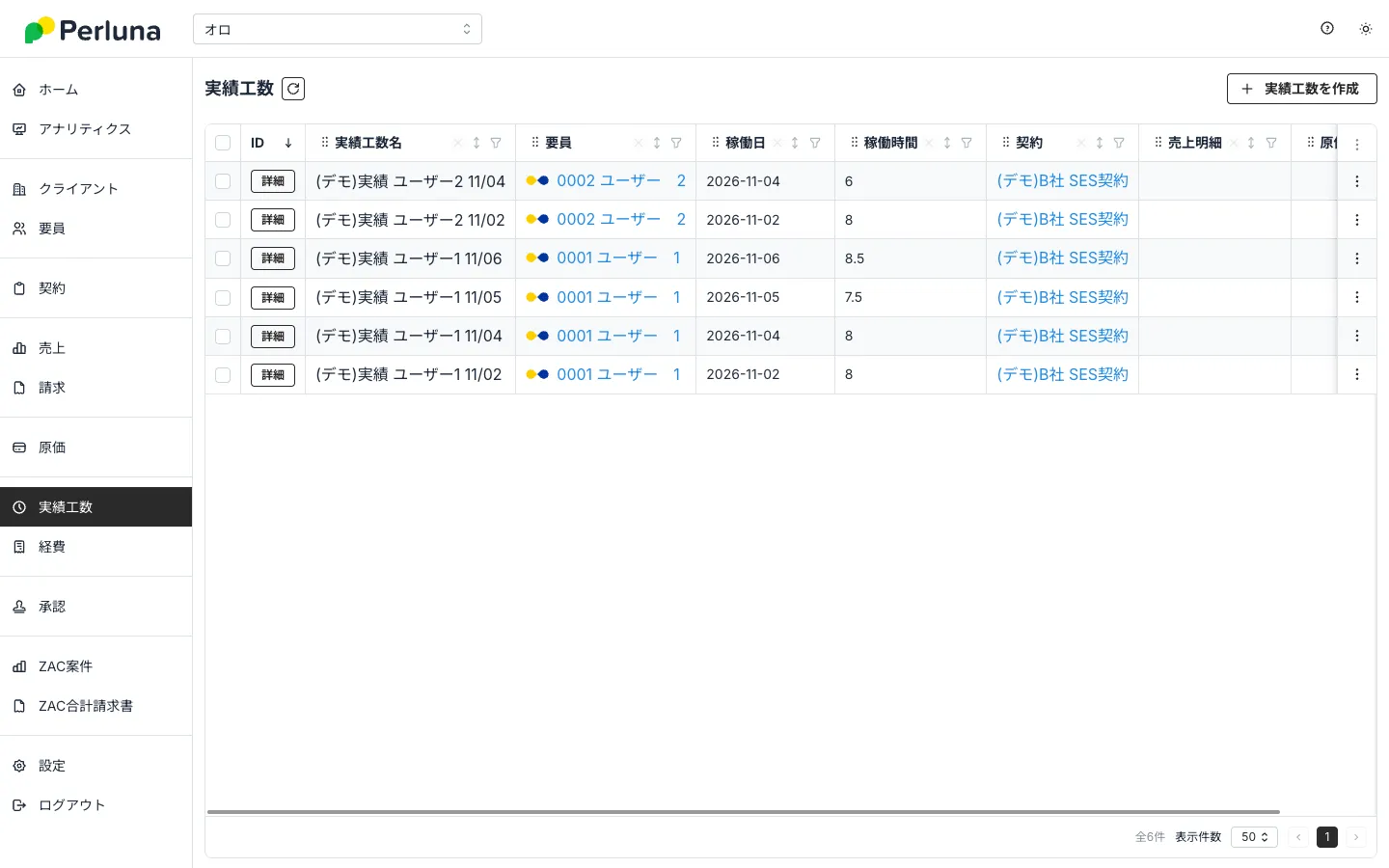
「実績工数を作成しました」と表示され、一覧に追加されます。日数分、同じ操作を繰り返します。
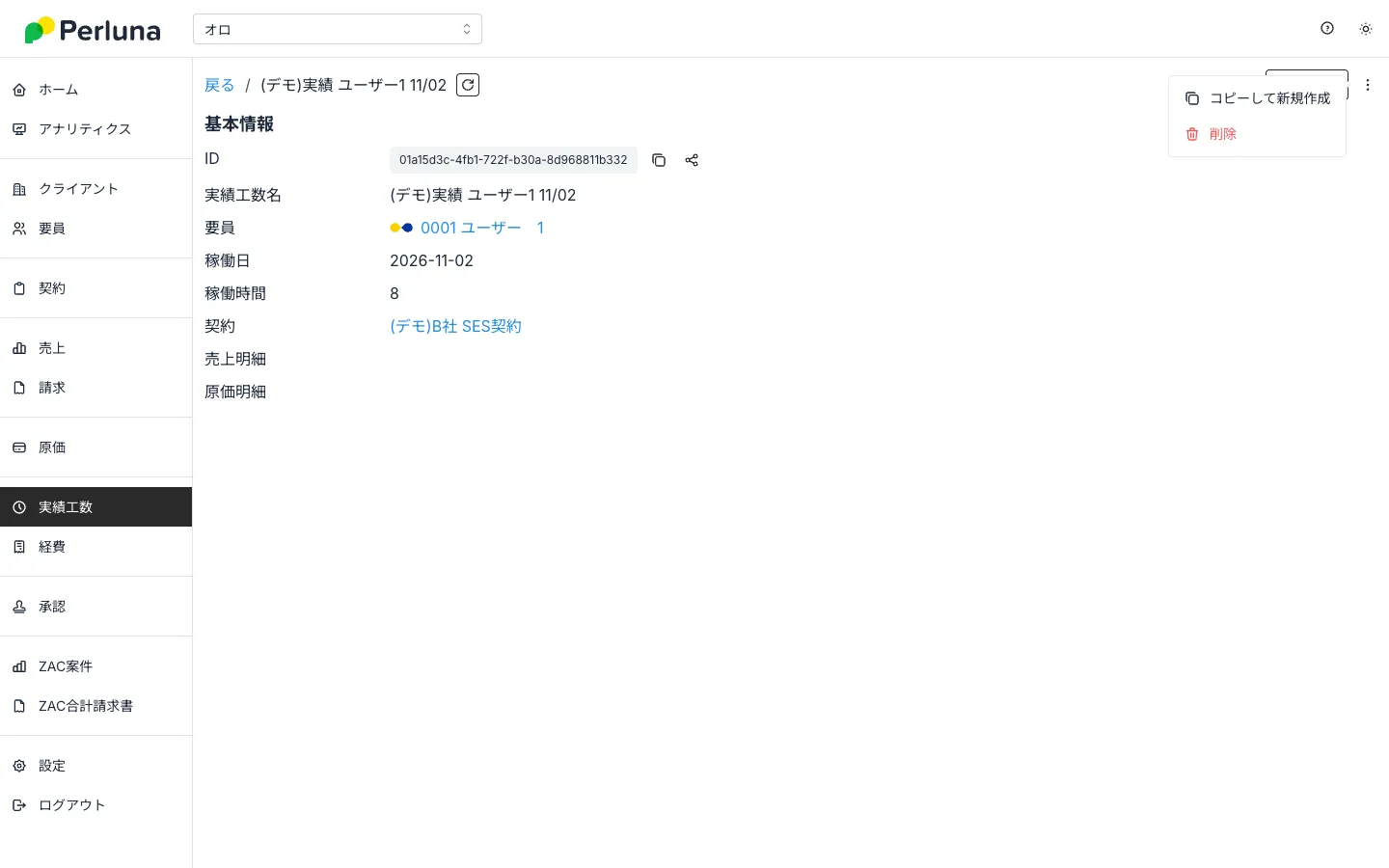
詳細画面の「…」メニューには、「コピーして新規作成」と「削除」があります。日付だけを変えて登録するときは、コピーすると便利です。まとめて編集・削除する方法は、一括編集・一括削除を参照してください。一覧の絞り込み・並べ替えは一覧画面です。
売上の明細に紐づけて、金額を確定する
Section titled “売上の明細に紐づけて、金額を確定する”登録しただけでは、売上の金額は変わりません。売上の明細(稼働)に紐づけて、金額を計算します。
-
売上の詳細画面を開く
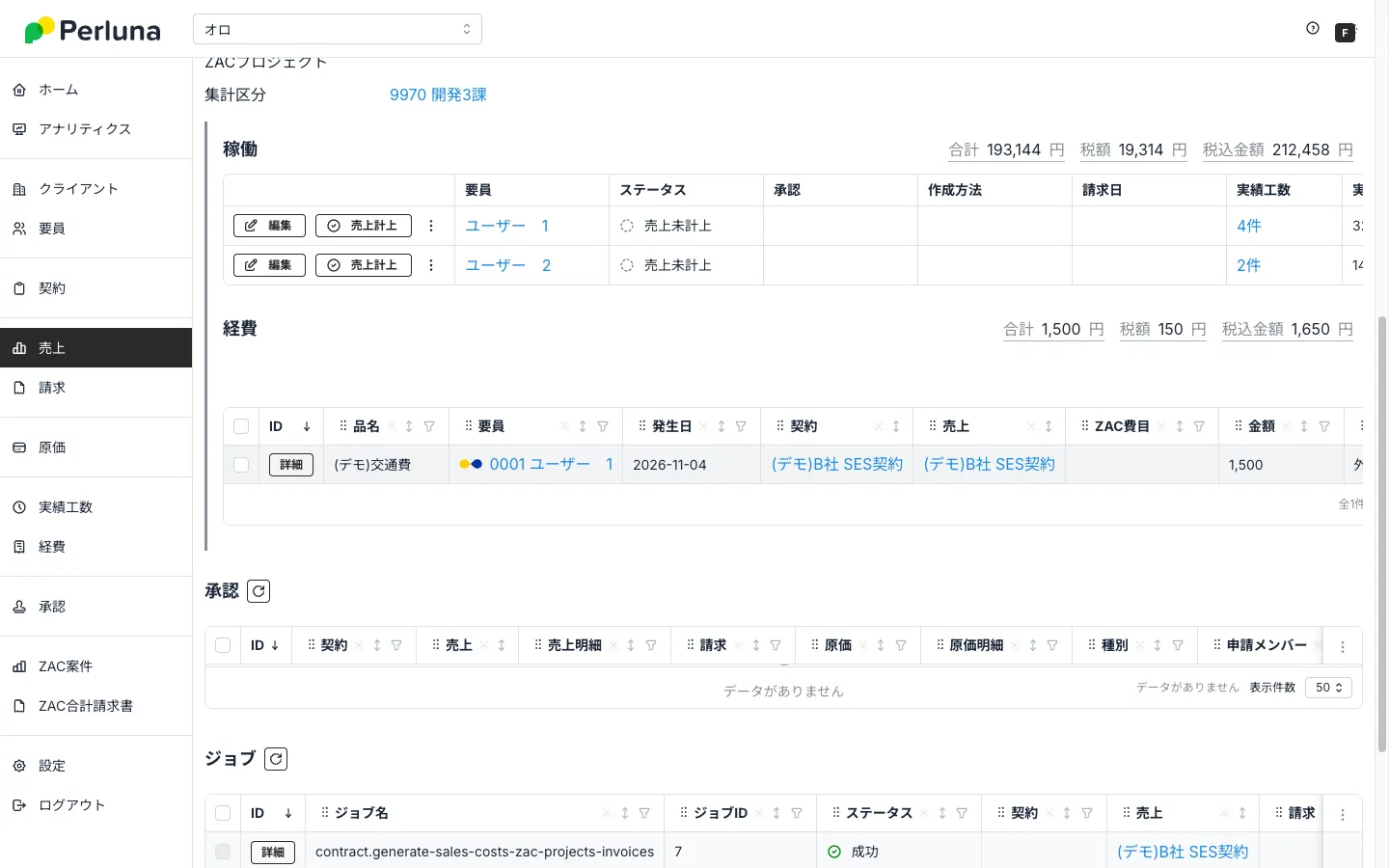
該当する月の売上の詳細画面を開き、「稼働」の表を表示します。要員ごとに1行あり、「実績工数」の列に紐づいている件数(「0件」など)が表示されます。
-
「実績工数」の件数リンクを押す
「0件」のようなリンクを押すと、「紐づく実績工数編集」ダイアログが開きます。その要員の、その月の実績工数だけが一覧に表示されます。紐づけたい実績工数にチェックを入れ(上部のチェックボックスで全選択もできます)、「適用」を押します。
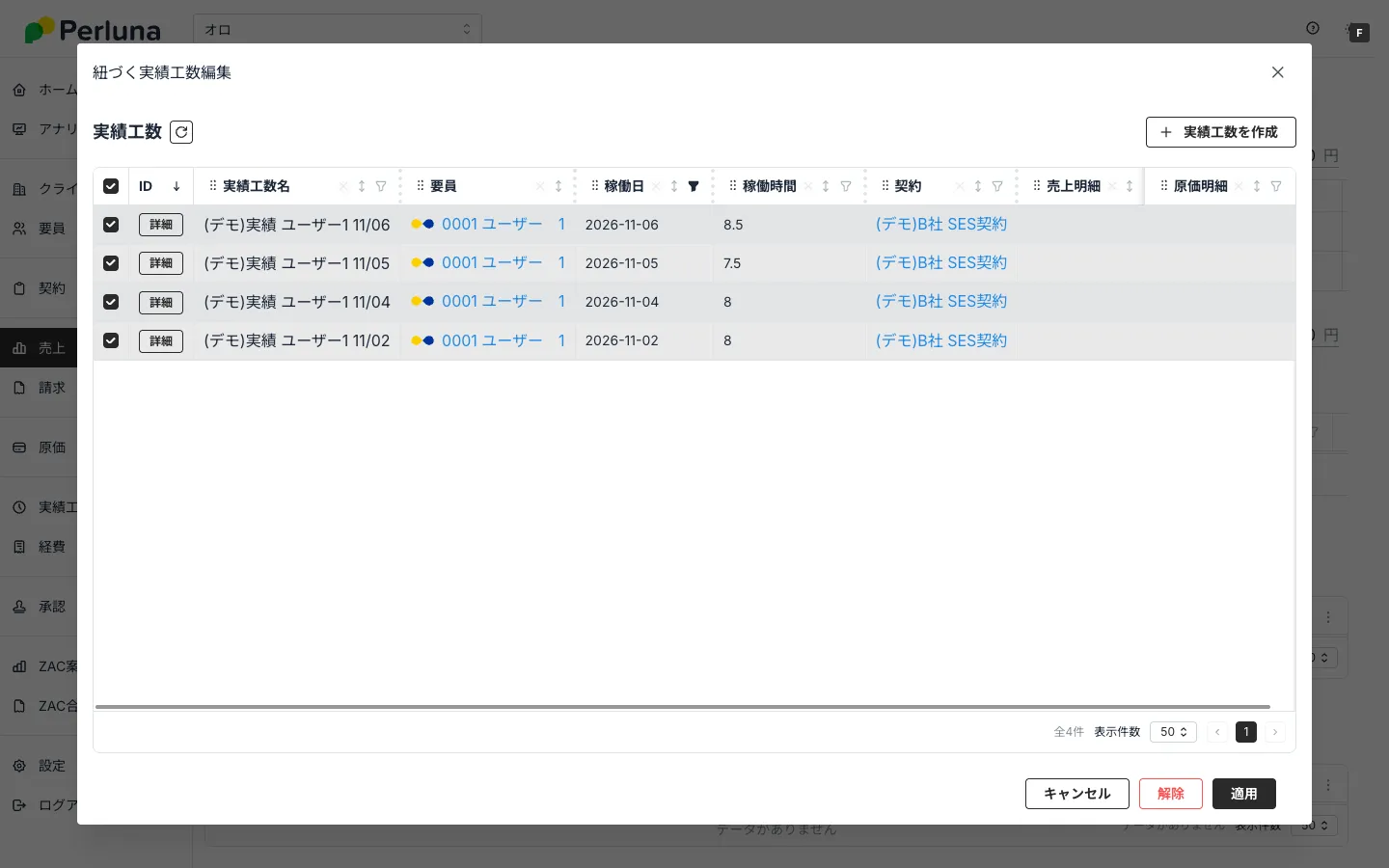
「紐づけました」と表示され、「実績工数」列が「4件」のように変わります。紐づけを外すときは、チェックを入れて「解除」を押します。
-
行の「編集」から金額を計算して保存する
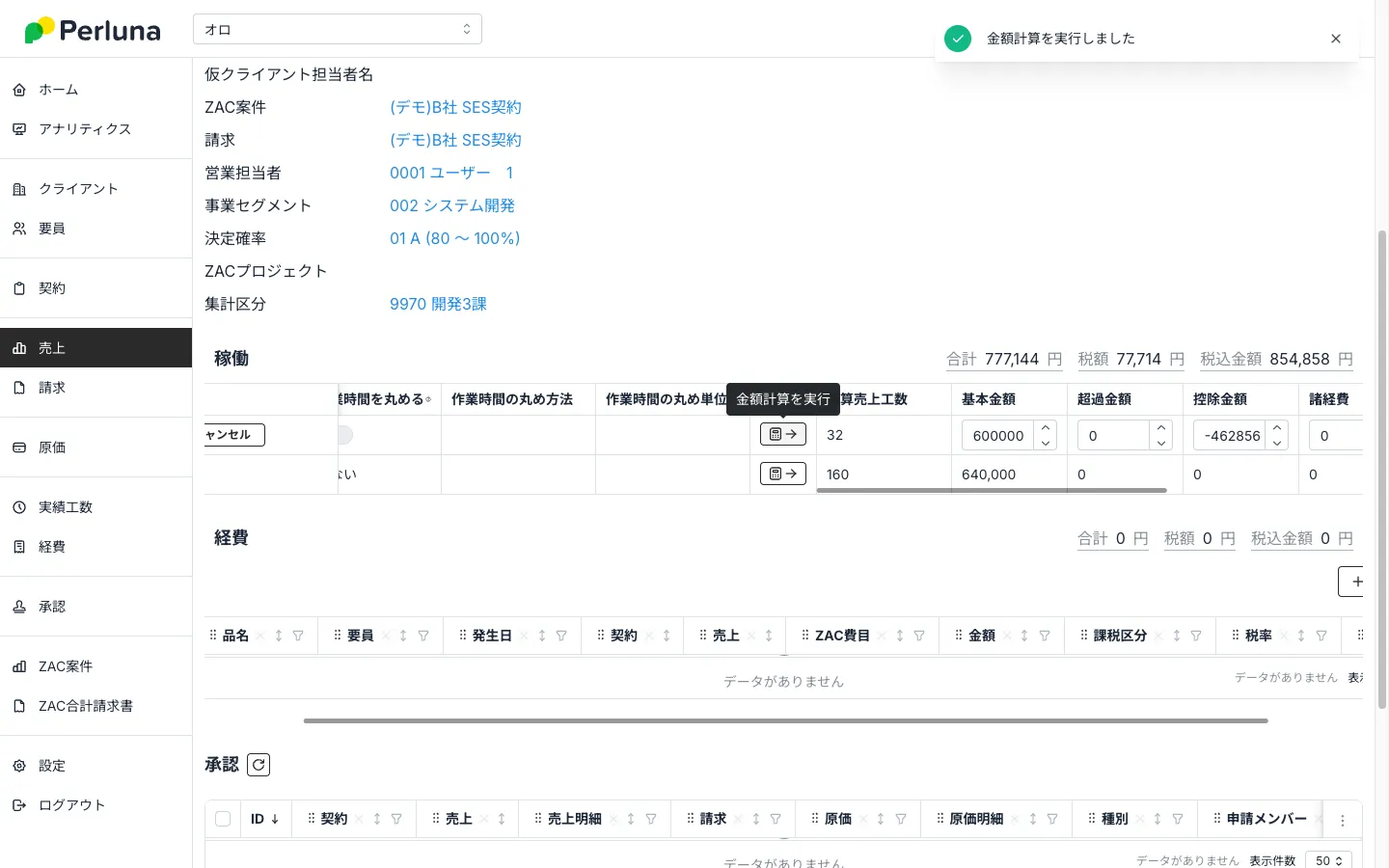
行の「編集」を押して行内編集にし、「計算」の列のアイコンを押すと、紐づけた実績工数の合計が「精算売上工数」に入り、精算方法に従って金額が計算されます。内容を確認して、「保存」を押すと登録されます。
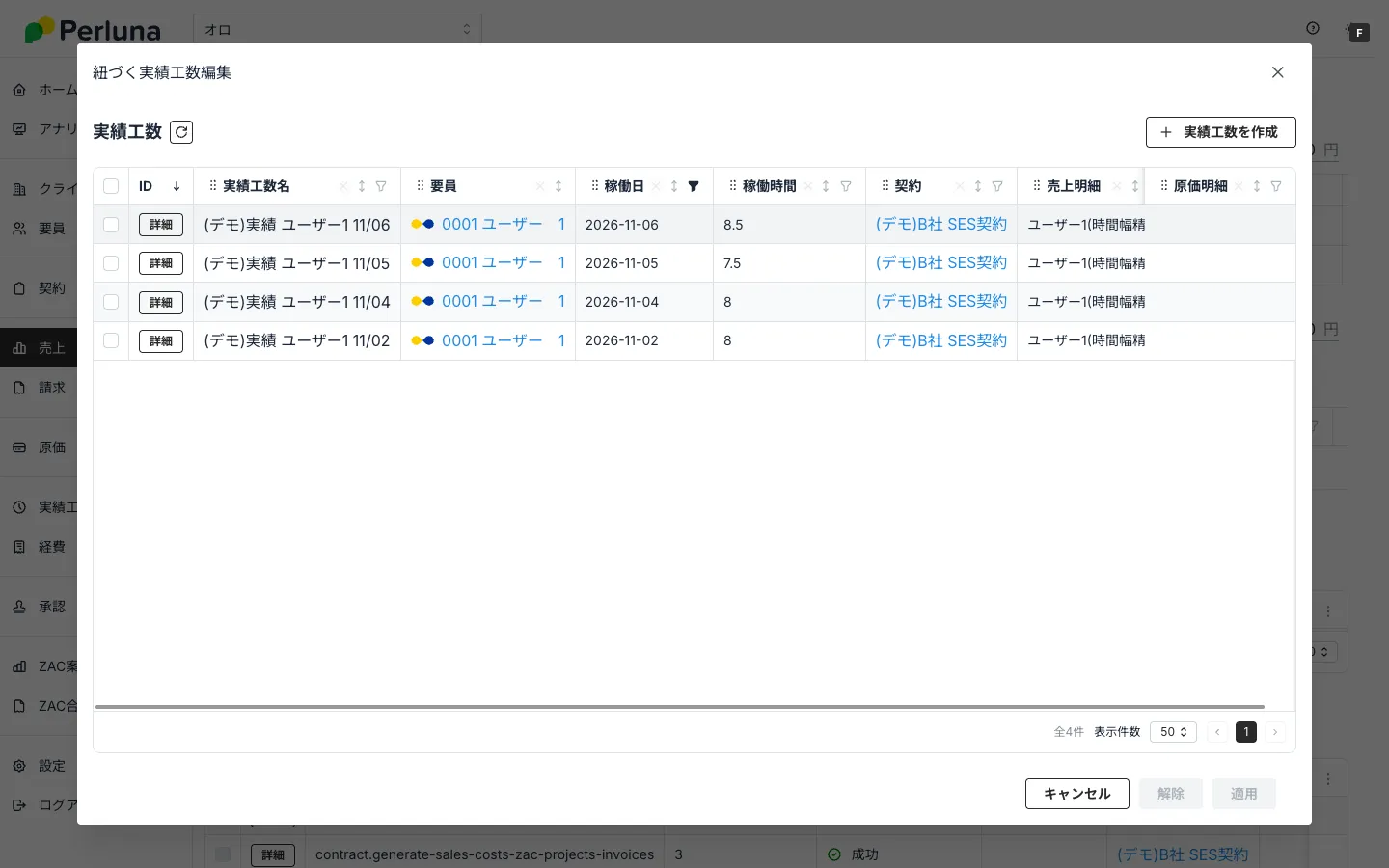
紐づけたあとの実績工数は、一覧・詳細画面の「売上明細」の列に、紐づけ先の契約明細名が表示されます。
4️⃣入力項目
Section titled “4️⃣入力項目”| 項目 | 必須 | 内容 |
|---|---|---|
| 実績工数名 | 必須 | 一覧で見分けるための名前(例: 要員名と日付) |
| 要員 | 必須 | 要員から選びます |
| 稼働日 | 必須 | 働いた日 |
| 稼働時間 | 必須 | その日の稼働時間(7.5のように小数も入力できます) |
| 契約 | 任意 | どの契約の稼働かを選びます |
5️⃣注意点
Section titled “5️⃣注意点”紐づけ済みの実績工数は編集できません
Section titled “紐づけ済みの実績工数は編集できません”紐づけ済みの実績工数の詳細画面には、「編集」ボタンが表示されません。内容を直すときは、先に紐づけを解除してください。
契約で「実績工数を丸める」をオンにしている場合
Section titled “契約で「実績工数を丸める」をオンにしている場合”この場合の丸めについては、金額の計算ロジックを参照してください。
ZACから取り込んだ実績工数
Section titled “ZACから取り込んだ実績工数”ZACから取り込んだ実績工数には、ZACアイコンが表示されます。→ ZACの工数・経費の同期