要員の登録
1️⃣この記事について
Section titled “1️⃣この記事について”要員(自社社員・協力会社の要員)を登録・管理する画面です。左メニューの「要員」から開きます。要員には、その人の精算方法と、協力会社への支払い条件である予定原価を登録しておくことができ、契約明細で「要員から引用」して使えます。→ 精算方法の引用
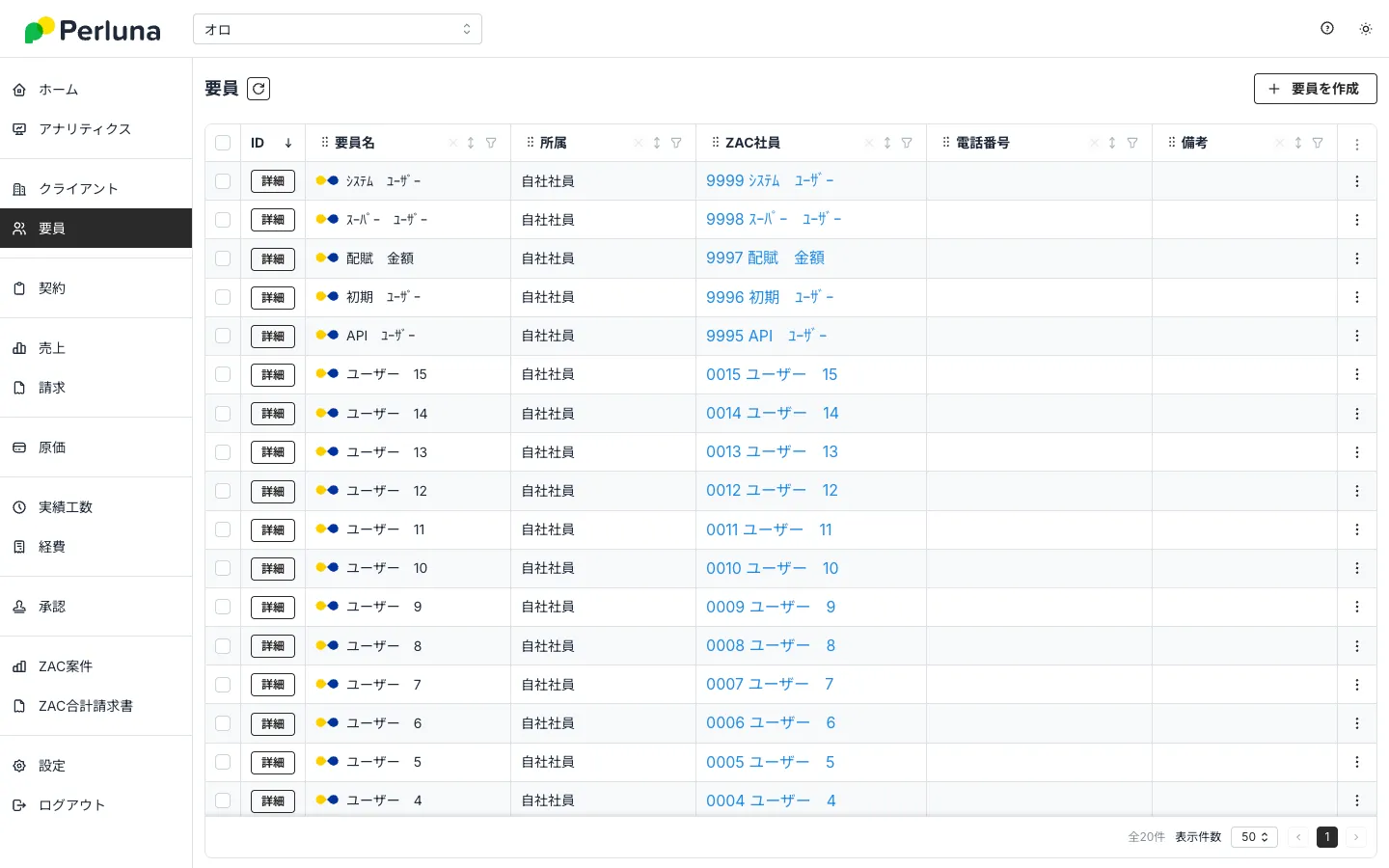
要員を登録する前に、次を確認します。
- 要員を作成・編集・削除できるのは、管理者です。→ メンバーの権限
- ZACと連携している組織では、先にZACのマスタの同期を行っておくと、要員にZAC社員を紐づけられます。
3️⃣操作手順
Section titled “3️⃣操作手順”要員を作成する
Section titled “要員を作成する”-
「要員を作成」を押す
要員一覧の右上のボタンです。「要員作成」のダイアログが開きます。
-
要員名と所属を入力する
要員名を入力し、「所属」を「自社社員」「協力会社」から選びます。
-
精算方法を入力する
契約明細で「要員から引用」するための、精算方法を入力します。「精算方法タイプ」を選ぶと、タイプに応じた項目を入力できます。→ 精算方法の概要
-
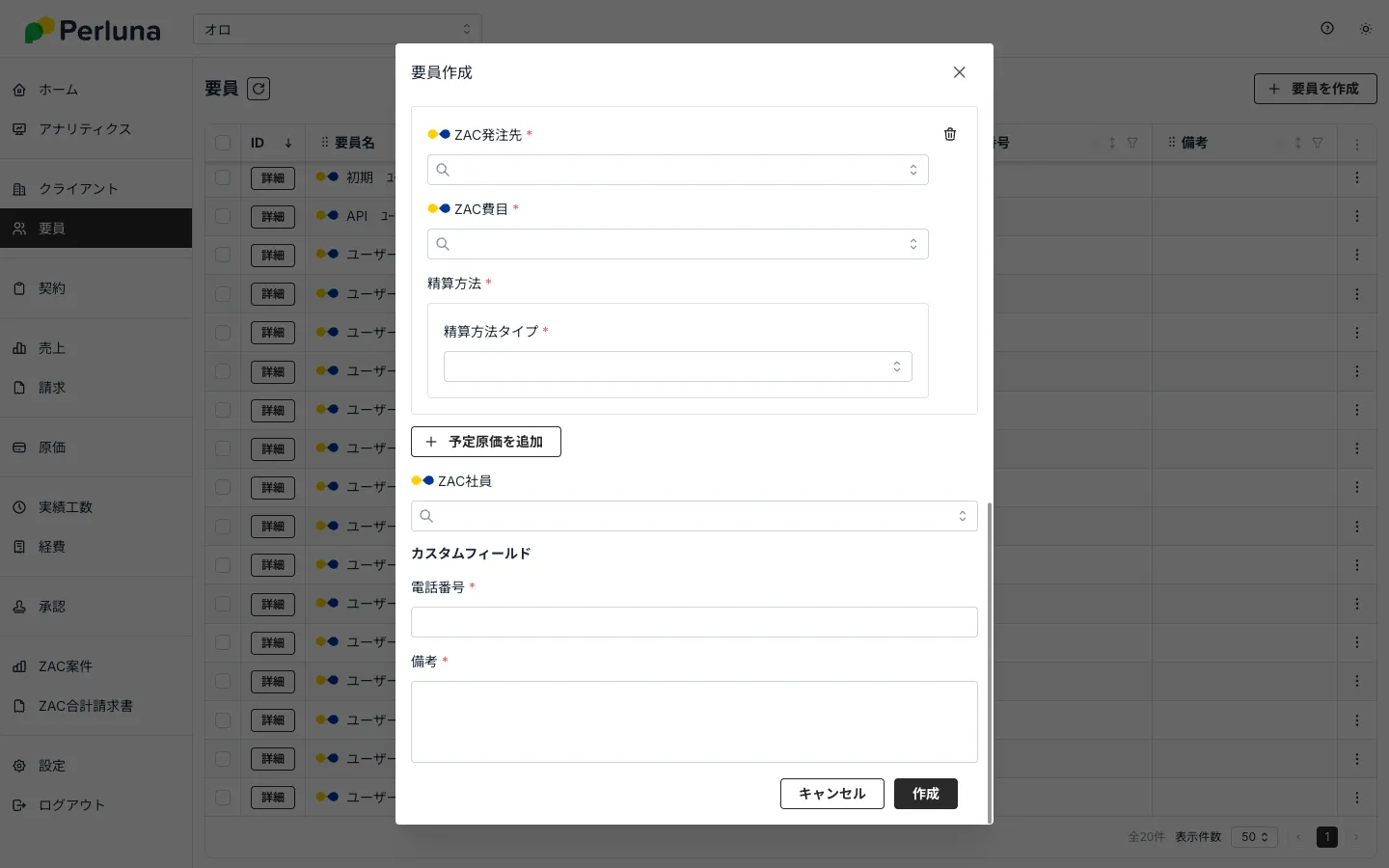
予定原価を登録する(任意)
契約明細に取り込むための、協力会社への支払い条件を登録します。ここに登録するだけでは、原価は発生しません。契約明細で「要員から引用して追加」を押したときに、その契約明細の予定原価になります。1人の要員に、複数の予定原価を登録できます。
-
ZACに関連する情報を入力する
紐づけるZAC社員を選びます(任意)。ZAC連携が有効な組織で表示されます。
-
カスタムフィールドを入力する
組織で設定したカスタムフィールドがあるときは、必須の項目を入力します。カスタムフィールドの設定は、カスタムフィールドの登録を参照してください。
-
「作成」を押す
要員が作成されます。作成すると、要員の詳細画面が開きます。
要員の詳細を見る
Section titled “要員の詳細を見る”一覧の「詳細」ボタンで、詳細画面を開きます。基本情報と精算方法が表示され、その下に、この要員が入っている契約の一覧が表示されます。
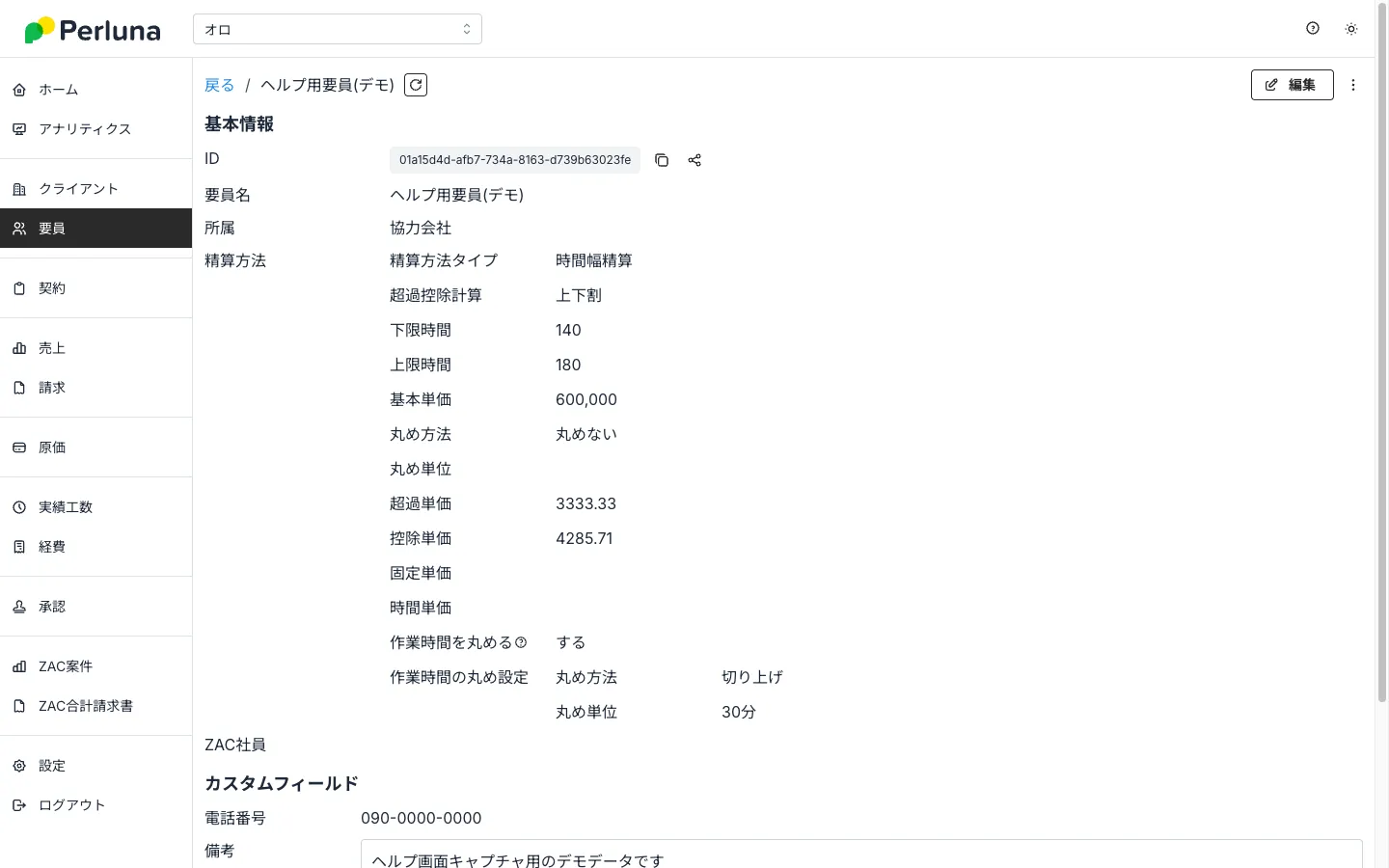
編集・コピーして新規作成・削除は、詳細画面の「編集」ボタンや「︙」から行います。→ データの編集・コピー・削除
4️⃣入力項目
Section titled “4️⃣入力項目”| 項目 | 必須 | 内容 |
|---|---|---|
| 要員名 | ○ | 要員の名前です。ZACと連携しているデータには、名前の横にZACのアイコンが表示されます。 |
| 所属 | ○ | 「自社社員」「協力会社」から選びます。 |
| 精算方法 | ○ | 契約明細で「要員から引用」するときの、初期の精算方法です。→ 精算方法の概要 |
| 予定原価 | 任意 | 契約明細の予定原価に引用するための、協力会社への支払い条件です。登録しなくても保存できます。 |
| ZAC社員 | 任意 | 紐づけるZACの社員を選びます。ZAC連携が有効な組織で表示されます。ZACのキャスティングを使う場合は、ZAC社員が必要です。 |
| カスタムフィールド | 組織の設定による | 組織で追加した独自の項目です。→ カスタムフィールドの登録 |
予定原価の項目
Section titled “予定原価の項目”予定原価は、1件ごとに次の項目を入力します。行の右上のごみ箱のアイコンで、その行を削除できます。
| 項目 | 必須 | 内容 |
|---|---|---|
| ZAC発注先 | ○ | 支払い先のZAC発注先を選びます。 |
| ZAC費目 | ○ | ZACの費目を選びます。 |
| 精算方法 | ○ | 支払い金額の計算条件です。売上の精算方法のタイプに加えて、「数量単価精算」(数量×単価)を選べます。→ 精算方法の概要 |
5️⃣注意点
Section titled “5️⃣注意点”契約明細の予定原価を変えても、要員の予定原価は変わりません
Section titled “契約明細の予定原価を変えても、要員の予定原価は変わりません”要員に登録した予定原価を契約明細に取り込んだあとで、契約明細の予定原価を変えても、要員の予定原価は変わりません。