画面の見かた
1️⃣この記事について
Section titled “1️⃣この記事について”Perlunaの画面は、どのメニューでも同じ構成になっています。ここでは、画面全体の見かたと、一覧・詳細・入力ダイアログの基本をご案内します。
画面の見かたを確認するために、特別な準備は要りません。Perlunaにログインして、確認します。→ ログイン
3️⃣画面全体の説明
Section titled “3️⃣画面全体の説明”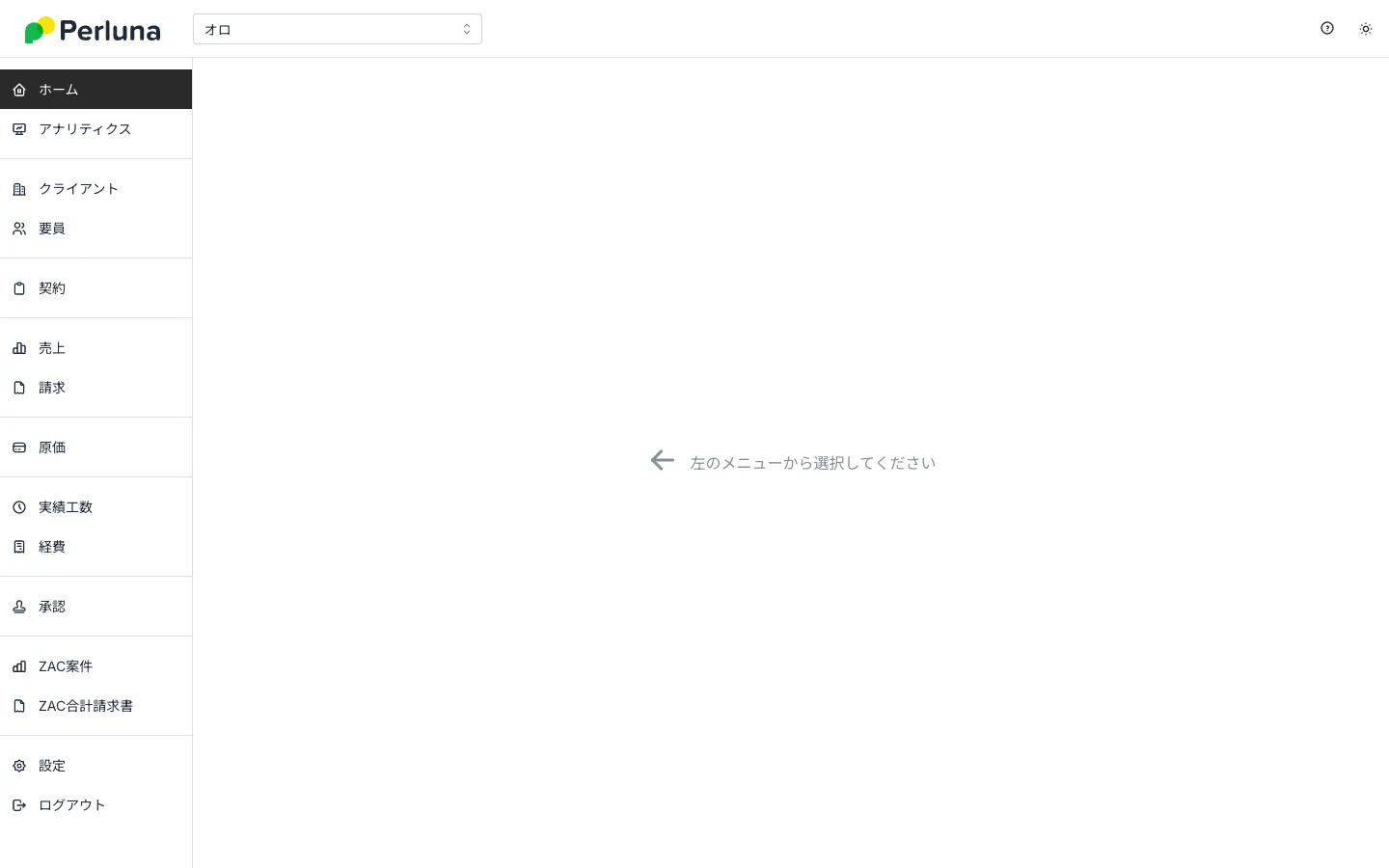
画面上部のバー
Section titled “画面上部のバー”| 項目 | 内容 |
|---|---|
| 組織の選択 | 操作する組織を表示します。複数の組織に所属しているときは、ここで切り替えます。 |
| ヘルプ(?)アイコン | ヘルプセンターを別のタブで開きます。 |
| 太陽のアイコン | 画面の表示を、明るい配色と暗い配色で切り替えます。 |
左側のグローバルメニュー
Section titled “左側のグローバルメニュー”| メニュー | 開く画面 | 詳しい説明 |
|---|---|---|
| ホーム | ログイン後に最初に開く画面 | ホーム画面 |
| アナリティクス | 売上・原価などの分析 | アナリティクス |
| クライアント | クライアント・クライアント部門・クライアント担当者 | クライアントの登録 |
| 要員 | 要員 | 要員の登録 |
| 契約 | 契約と契約明細 | 契約の作成 |
| 売上 | 売上と売上明細 | 売上と売上明細 |
| 請求 | 請求と請求明細 | 請求と請求明細 |
| 原価 | 原価と原価明細 | 原価と原価明細 |
| 実績工数 | 稼働時間の登録 | 実績工数の登録 |
| 経費 | 経費の登録 | 経費の登録 |
| 承認 | 承認待ち・申請中の承認申請 | 承認申請の一覧 |
| ZAC案件 | ZACに連携する案件 | ZAC案件の確認 |
| ZAC合計請求書 | ZACに連携する合計請求書 | ZAC合計請求書の確認 |
| 設定 | メンバー、ZAC連携、カスタムフィールド、帳票テンプレート、APIキー、メール・イベント・ジョブの履歴など | メンバーの管理 |
| ログアウト | ログアウトします。 | ログイン |
4️⃣一覧画面の説明
Section titled “4️⃣一覧画面の説明”メニューを選ぶと、まず一覧画面が開きます。一覧の表が画面の中心で、次のような部品があります。
| 部品 | 内容 |
|---|---|
| 画面タイトル横の更新アイコン | 一覧を最新の状態に読み込み直します。 |
| 「○○を作成」ボタン | 新しいデータを作ります。入力ダイアログが開きます。 |
| 行の右端の「︙」 | 編集、コピーして新規作成、削除のメニューを開きます。 |
| 列見出し | 並べ替え、絞り込み、列の非表示・並べ替えができます。 |
| 表の右下 | 全件数、表示件数、ページの切り替えです。 |
操作の詳細は、一覧画面と一括編集・一括削除を参照してください。
5️⃣詳細画面の説明
Section titled “5️⃣詳細画面の説明”一覧の「詳細」ボタンを押すと、1件のデータを表示する詳細画面が開きます。
| 部品 | 内容 |
|---|---|
| 「戻る」 | 前の画面に戻ります。 |
| 更新アイコン | 表示を最新の状態に読み込み直します。 |
| 「編集」ボタン | 編集ダイアログを開きます。 |
| ID | データのIDです。コピーのアイコンでIDを、共有のアイコンで画面のURLをコピーできます。 |
詳細画面には、関連するデータの一覧も表示されます。たとえばクライアントの詳細には、そのクライアントの部門・担当者・契約の一覧が並びます。→ データの編集・コピー・削除
6️⃣入力ダイアログの説明
Section titled “6️⃣入力ダイアログの説明”作成・編集は、画面の中央に開くダイアログで行います。
- 必須の項目には、項目名の横に赤い「*」が付きます。
- 必須項目が未入力のときは、項目の下にエラーメッセージが表示されます。
- 項目名の横に「?」のマークがある項目は、マークから説明を見られます。
- 項目が多いダイアログは、ダイアログの中をスクロールして入力します。
- ZACと連携しているデータの名前の横には、ZACのアイコンが表示されます。