契約の作成
1️⃣この記事について
Section titled “1️⃣この記事について”契約一覧の「契約を作成」から、契約の基本情報と、要員ごとの契約明細をまとめて登録します。保存した直後の契約はドラフトです。引合・受注にすると、契約期間の各月の売上・原価が自動で作られます。→ 契約から売上・原価が作られる仕組み
契約の一連の流れ(作成 → 引合 → 受注 → 更新・失注)は契約を引合・受注に進める、精算方法は精算方法の概要、選び方は精算方法を選ぶを参照してください。
契約を作成する前に、次を確認します。次のデータが登録されていると、スムーズに入力できます。
- 契約を作成・編集できるのは、管理者と一般のメンバーです(閲覧管理者はできません)。→ メンバーの権限
- クライアント(部門・担当者は任意)→ クライアントの登録
- 契約明細に入れる要員 → 要員の登録
- ZAC連携が有効な組織では、ZACのマスタ(営業担当者・事業セグメント・決定確率・集計区分・売上区分など)が取り込まれていること → ZACのマスタの同期
3️⃣操作手順
Section titled “3️⃣操作手順”-
「契約を作成」を押す
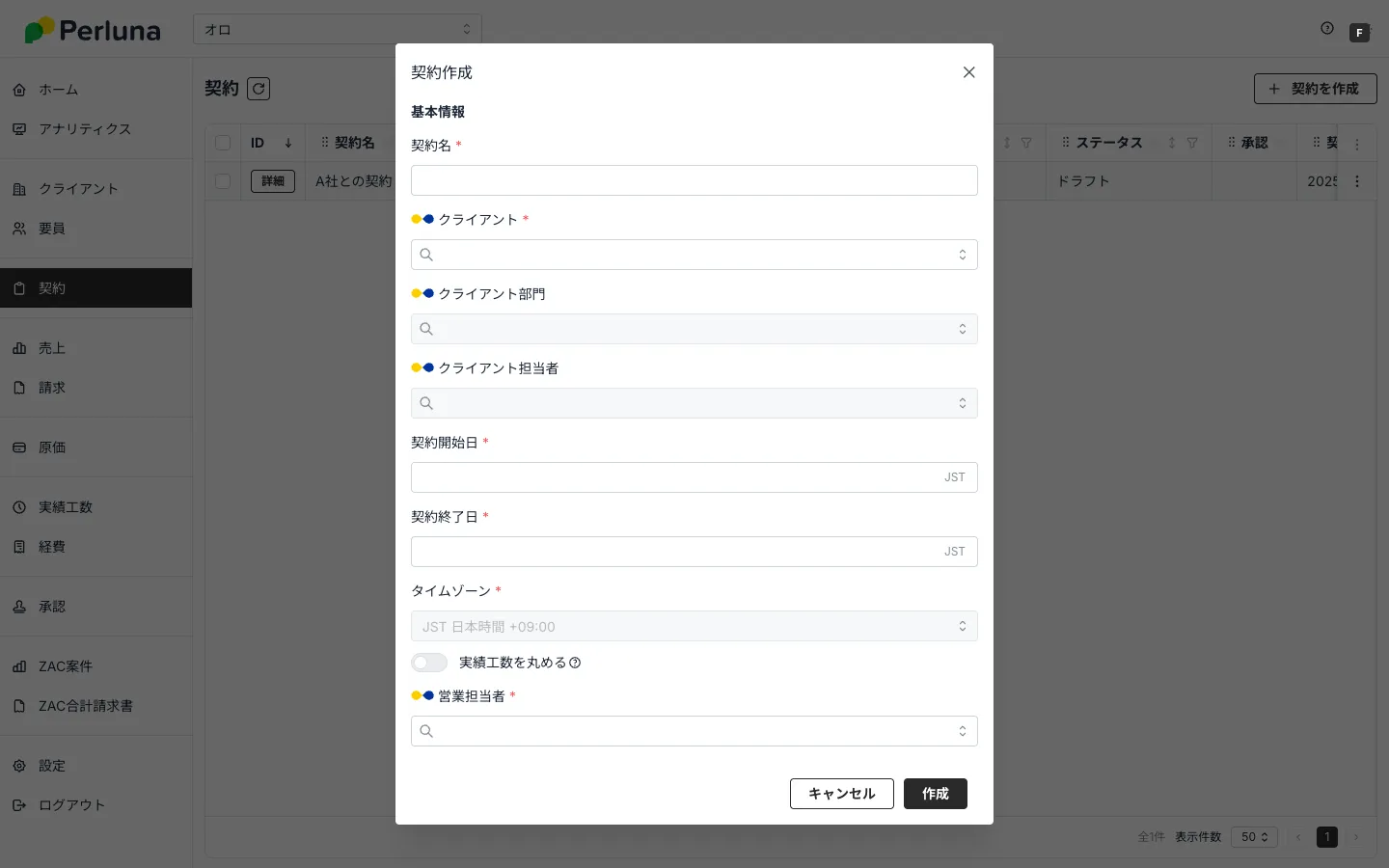
左メニューの「契約」を開き、右上の「契約を作成」を押します。「契約作成」ダイアログが開きます。
-
基本情報を入力する
契約名、クライアント、契約開始日、契約終了日を入力します。クライアントを選ぶと、クライアント部門・クライアント担当者の選択肢がそのクライアントのものに絞られます。日付は、入力欄をクリックして
2026-11-01のように入力するか、カレンダーから選びます。 -
ZAC連携の項目を選ぶ
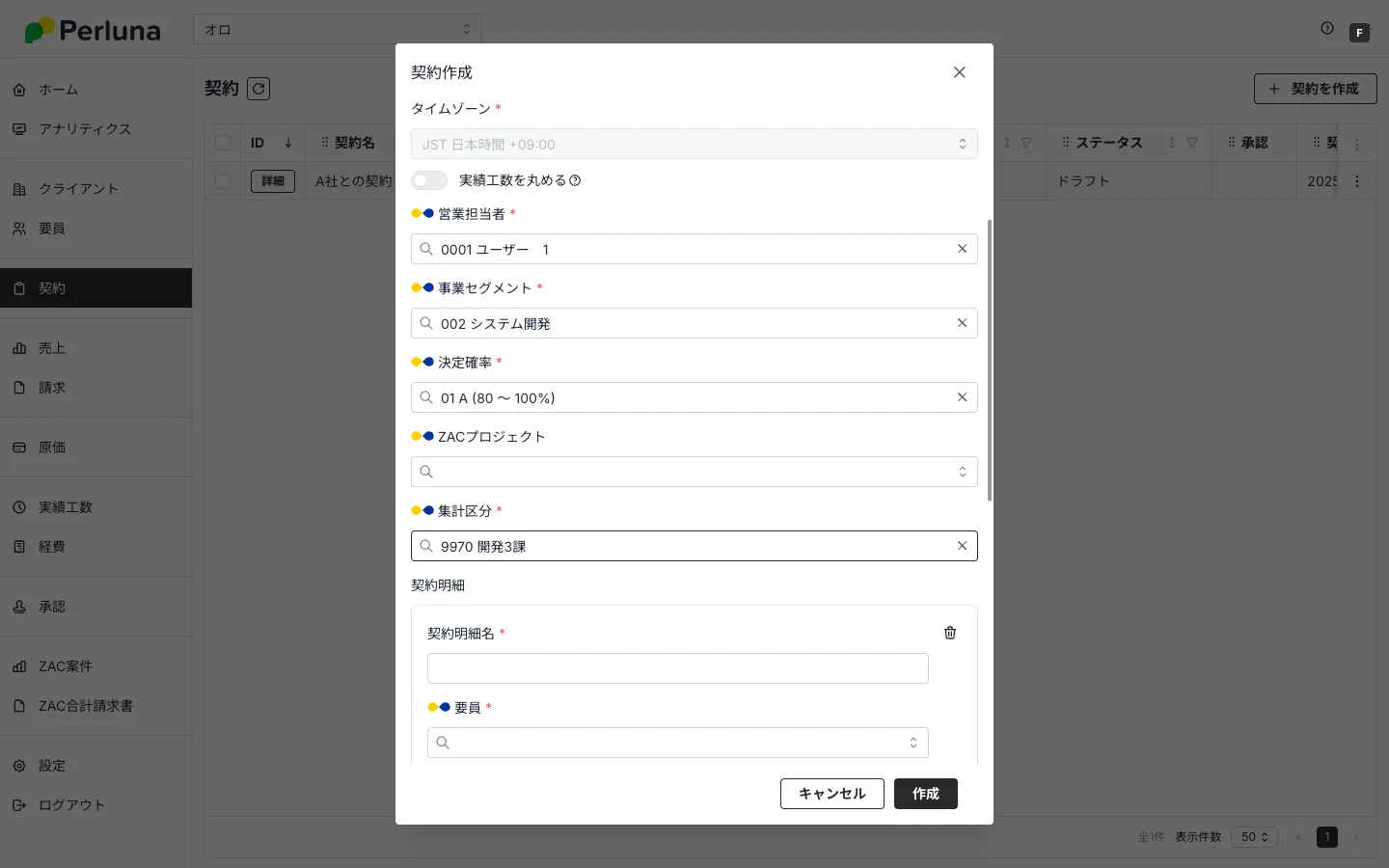
ZAC連携が有効な組織では、営業担当者、事業セグメント、決定確率、集計区分(いずれも必須)を選びます。選択肢はZACから取り込んだマスタです。
-
契約明細を入力する
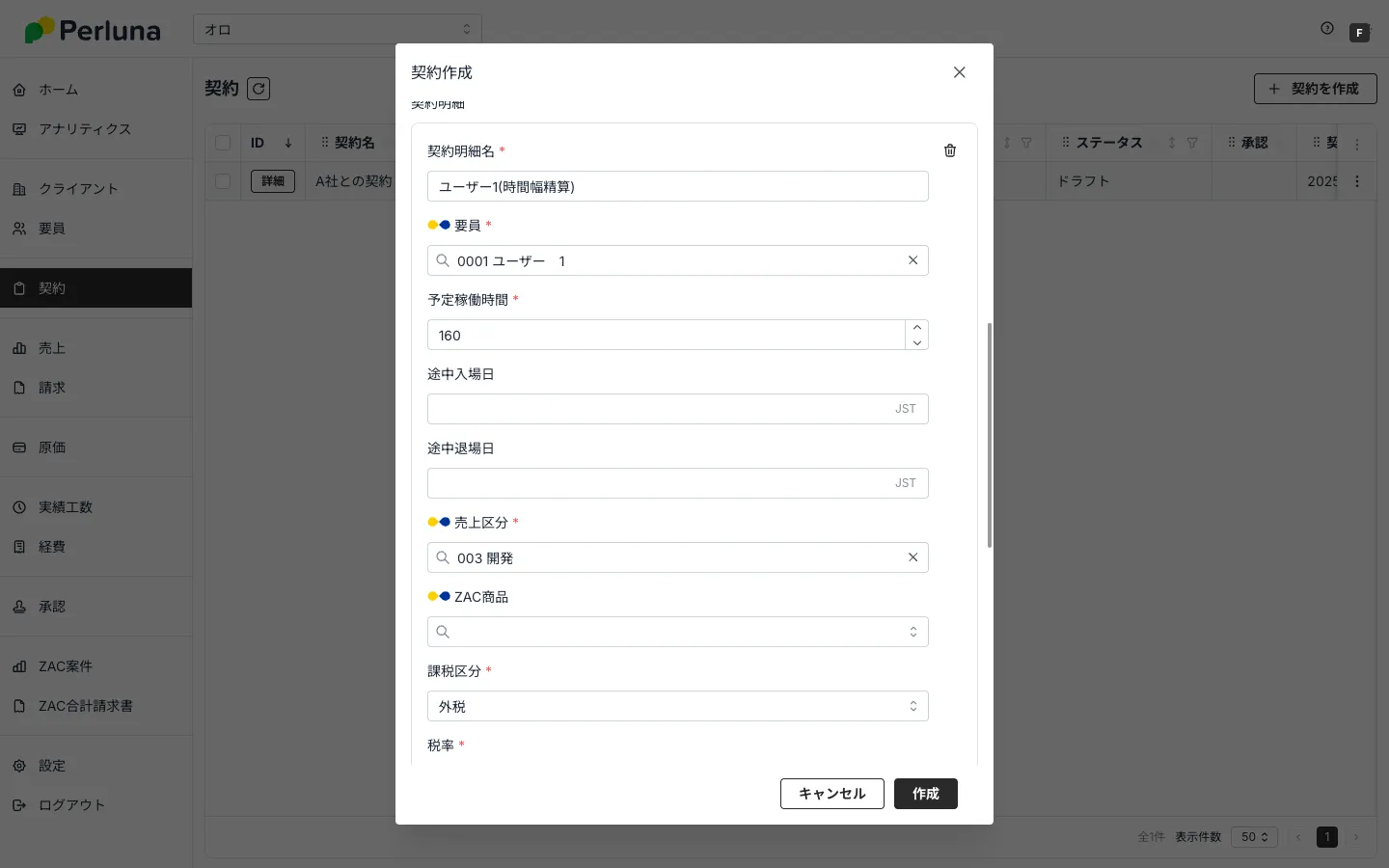
ダイアログの下に契約明細の入力欄が最初から1件分表示されています。要員ごとに1件ずつ入力し、要員が増えるときは「契約明細を追加」を押します。入力欄の右上のごみ箱アイコンで、その契約明細を取り除けます。契約明細の項目は契約明細を参照してください。
-
「作成」を押す
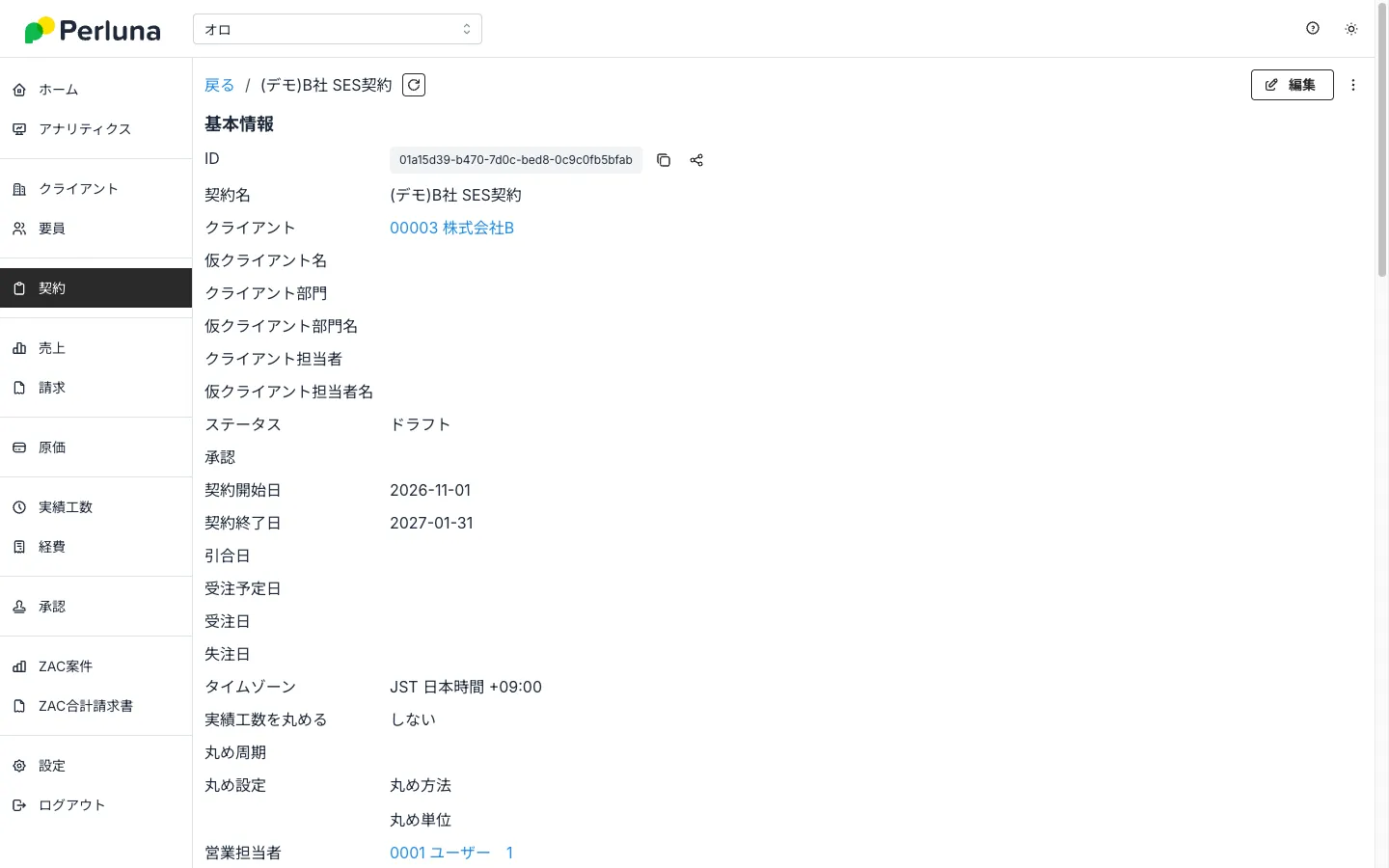
契約がドラフトで作成されます。作成すると、契約詳細画面に移ります。ステータスは「ドラフト」、契約開始日・契約終了日が入力した値になっています。
4️⃣入力項目
Section titled “4️⃣入力項目”契約の基本情報
Section titled “契約の基本情報”| 項目 | 必須 | 内容 |
|---|---|---|
| 契約名 | 必須 | 契約の名前。ZAC連携では、ZAC案件の案件名にも使われます |
| クライアント | 必須 | クライアントから選びます |
| クライアント部門・クライアント担当者 | 任意 | クライアントを選ぶと選べるようになります |
| 仮クライアント名 | 仮登録のクライアントを選んだとき | ZAC連携で、ZACの仮登録のクライアントを選んだときに入力します。請求先の仮の名前です |
| 仮クライアント部門名 | 仮登録のクライアント部門を選んだとき | ZAC連携で、ZACの仮登録のクライアント部門を選んだときに入力します。請求先部門の仮の名前です |
| 仮クライアント担当者名 | 仮登録のクライアント担当者を選んだとき | ZAC連携で、ZACの仮登録のクライアント担当者を選んだときに入力します。請求先担当者の仮の名前です |
| 契約開始日・契約終了日 | 必須 | 契約期間。月ごとの売上・原価を作る範囲になります |
| タイムゾーン | 必須 | 「JST 日本時間 +09:00」で表示され、変更できません |
| 実績工数を丸める | 任意 | オンにすると、実績工数の日次の丸め設定を入力できます(初期値はオフ) |
| 営業担当者・事業セグメント・決定確率・集計区分 | 必須(ZAC連携が有効な組織) | ZACのマスタから選びます |
| ZACプロジェクト | 任意 | ZACのプロジェクトを紐づける場合に選びます |
| カスタムフィールド | 設定による | 組織で設定した項目が表示されます。ファイルは「ファイルを追加」で添付します |
ZACのマスタから選ぶ項目には、ラベルの横に黄色と青の丸いアイコンが付いています。
画面に表示される項目
Section titled “画面に表示される項目”契約詳細画面には、次の項目も表示されます。これらは作成時には入力せず、申請と承認で自動的に入ります。
- ステータス・承認(申請中の表示)
- 引合日・受注予定日・受注日・失注日 → 引合・受注・失注の申請
5️⃣注意点
Section titled “5️⃣注意点”作成後に内容を変えるときの扱いは、ステータスで変わります
Section titled “作成後に内容を変えるときの扱いは、ステータスで変わります”ドラフトの間はそのまま更新され、引合・受注では更新申請になる場合があります。→ 契約・売上・請求のステータス
保存した契約はドラフトです
Section titled “保存した契約はドラフトです”保存した契約は、ドラフトです。ドラフトのままでは、売上・原価は作られません。引合・受注にするには、契約詳細画面から申請します。→ 引合・受注・失注の申請