メンバーの招待
1️⃣この記事について
Section titled “1️⃣この記事について”組織にメンバーを招待する方法をご案内します。招待されたメンバーは、メールのリンクからPerlunaにログインでき、指定された権限で組織内のデータを操作できます。
- 管理者の権限が必要です。→ メンバーの権限
- 招待する人のメールアドレスを用意してください。
3️⃣操作手順
Section titled “3️⃣操作手順”-
「設定」の「メンバー管理」を開く
左メニューの「設定」を開き、「メンバー管理」タブを選びます。登録済みのメンバーが一覧で表示されます。
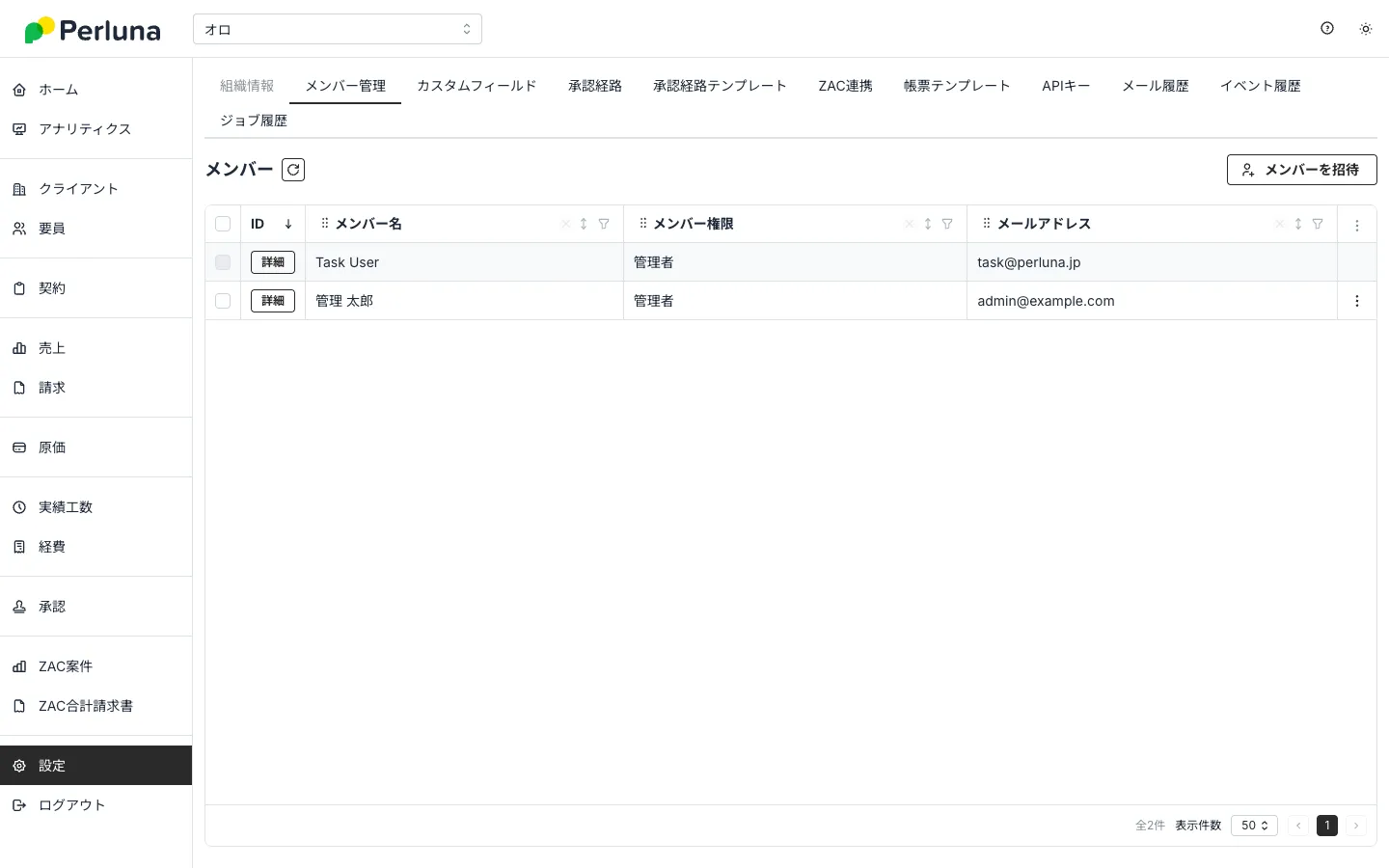
-
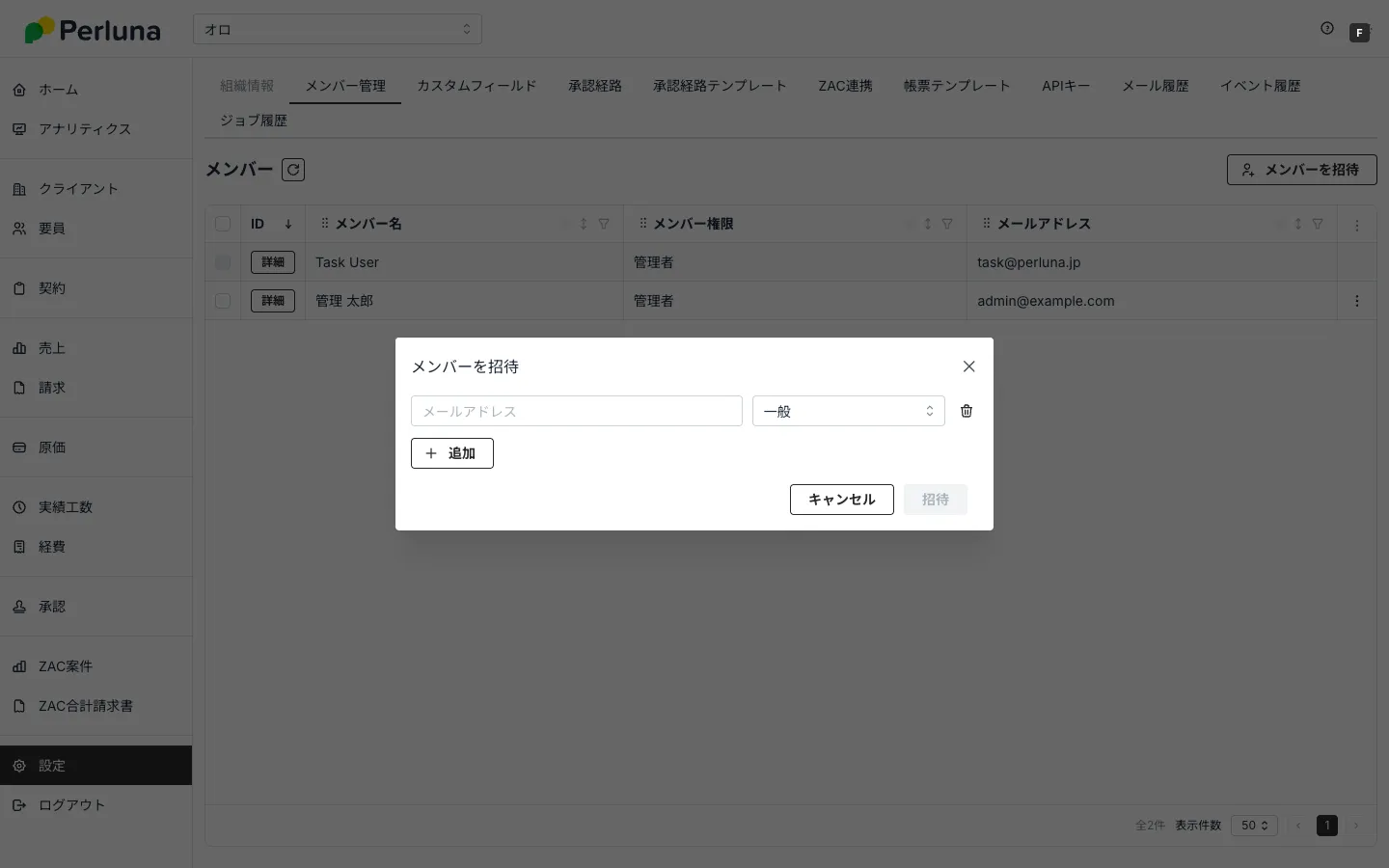
「メンバーを招待」を押す
「メンバーを招待」ダイアログが開きます。メールアドレスの入力欄と、権限の選択欄が1行表示されます。権限の初期値は「一般」です。
-
メールアドレスと権限を入力する
メールアドレスを入力し、権限を「管理者」「閲覧管理者」「一般」から選びます。それぞれの権限でできることは、メンバーの権限をご確認ください。
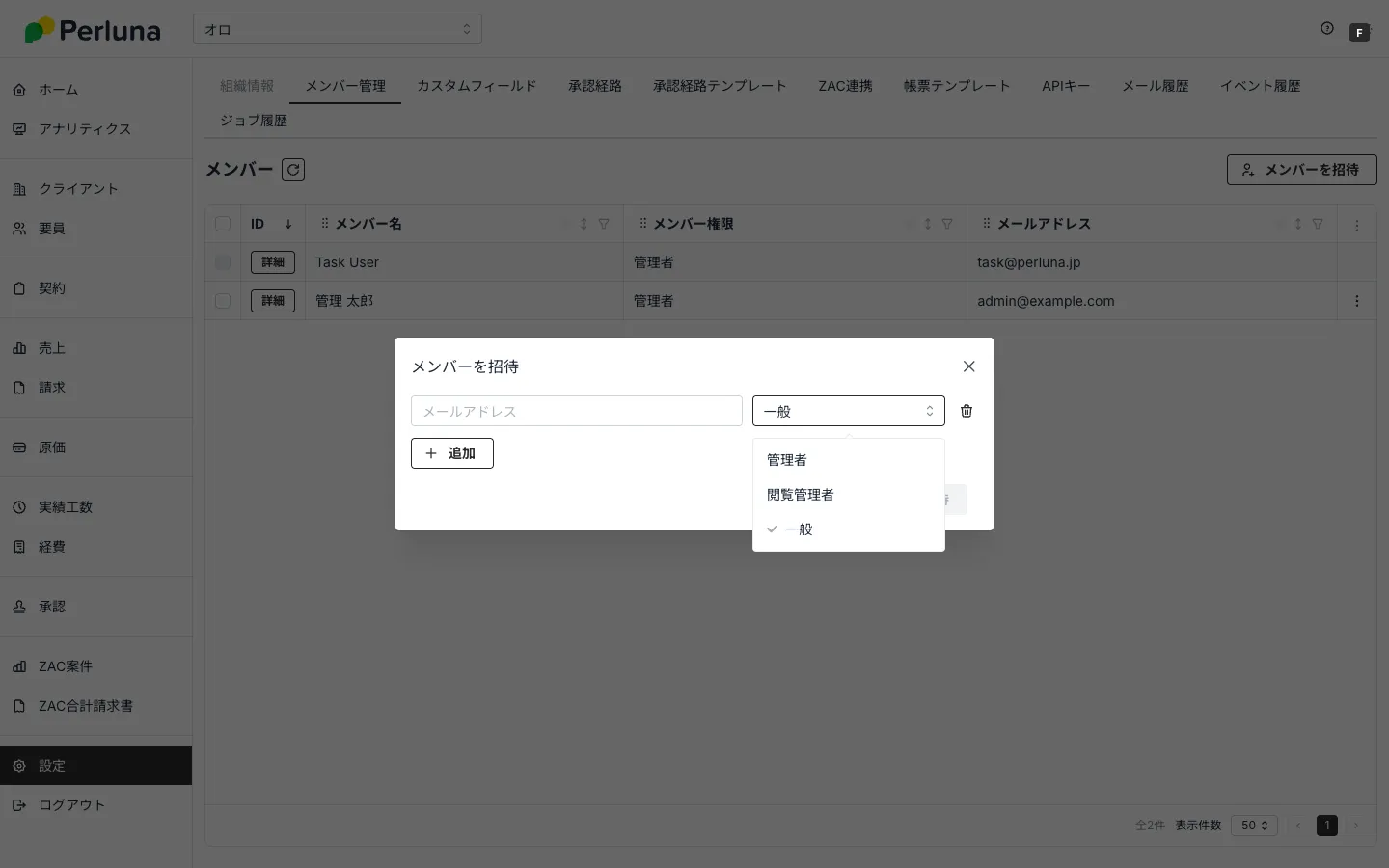
複数人を一度に招待するときは「追加」を押して行を増やします。行の右にあるごみ箱のアイコンで、その行を削除できます。
-
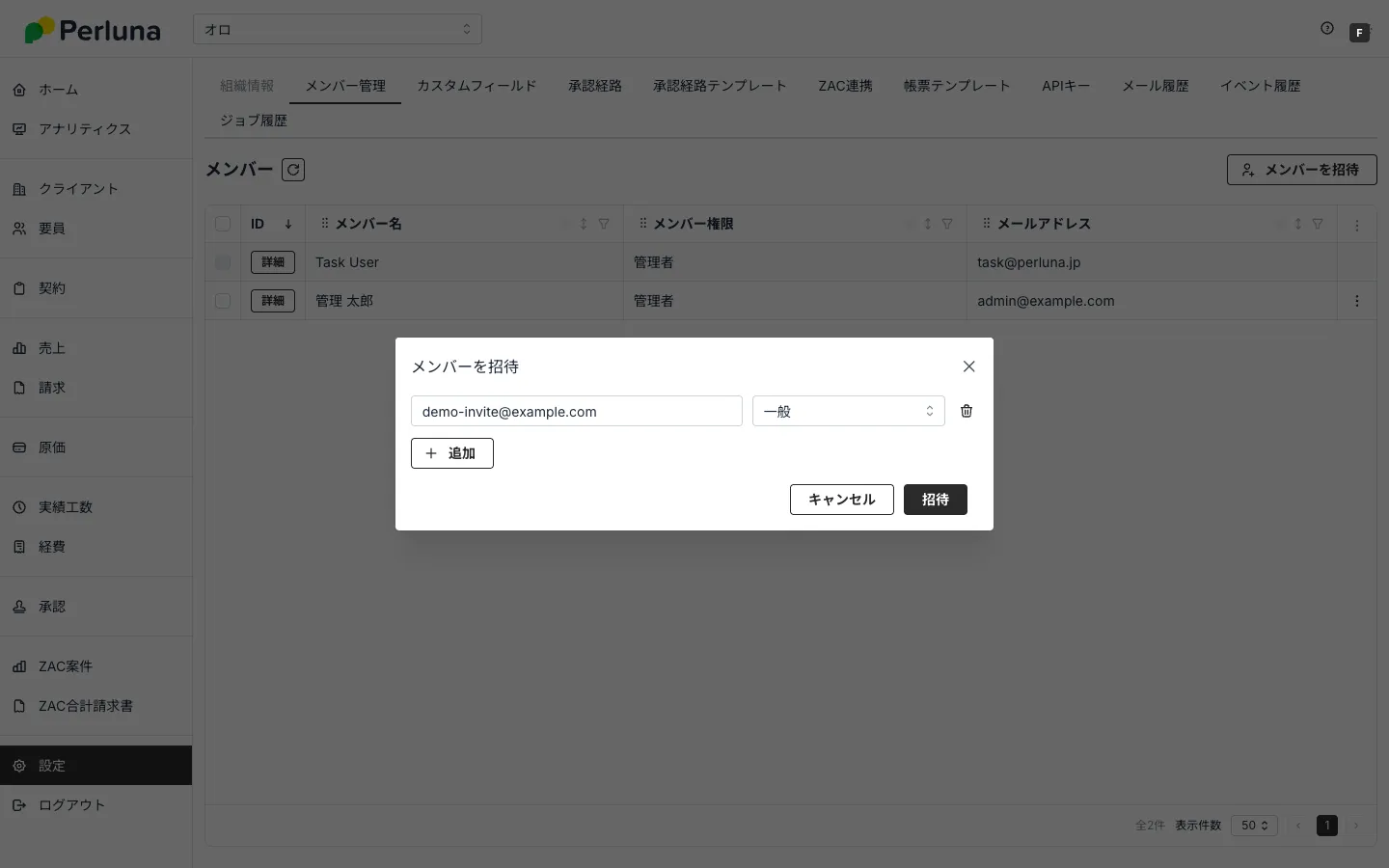
「招待」を押す
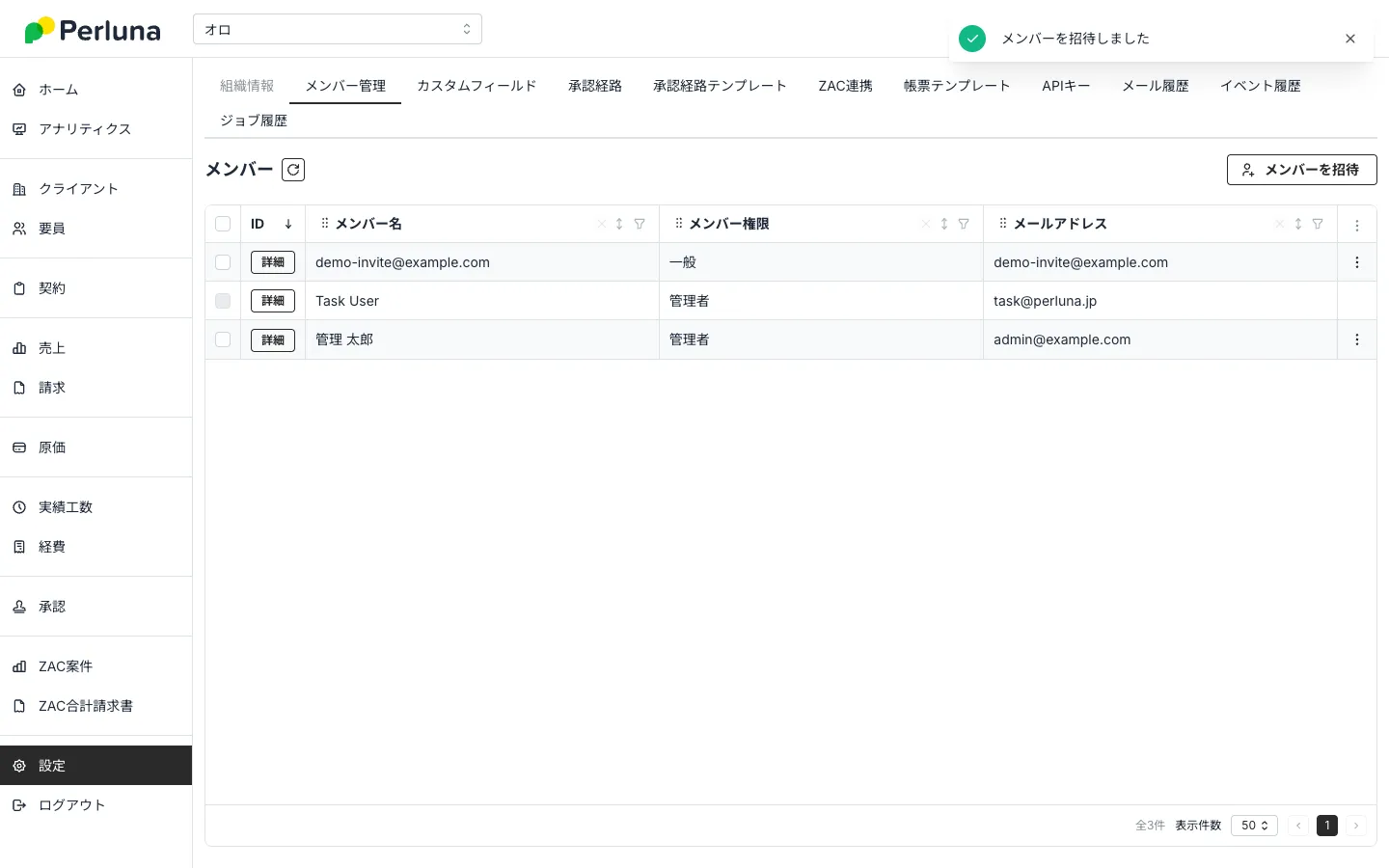
画面右上に「メンバーを招待しました」と表示され、メンバー一覧に追加されます。招待した直後は、メンバー名にメールアドレスが入っています。
-
招待された人がログインする
招待されたメールアドレスに、件名「[Perluna]招待メール」のメールが届きます。メール本文の「ここをクリックしてログインしてください」から、ログインできます。ログイン方法はログインを参照してください。
4️⃣注意点
Section titled “4️⃣注意点”招待メールが届かないとき
Section titled “招待メールが届かないとき”送信したメールは、「設定」の「メール履歴」で確認できます。届かないときは、送信状況を確認してください。→ メール履歴の確認