ログイン
1️⃣この記事について
Section titled “1️⃣この記事について”Perlunaには、パスワードではなく、**メールアドレスと、メールで届くワンタイムパスワード(6桁の数字)**でログインします。ログインのたびに新しいワンタイムパスワードが届きます。
- Perlunaを使い始めるときは、弊社担当者が組織を作成し、最初のメンバーを招待します。
- ログインに使うメールアドレスが、メンバーとして登録されていること。→ メンバーの招待
- そのメールアドレスでメールを受信できること。
3️⃣操作手順
Section titled “3️⃣操作手順”ログインする
Section titled “ログインする”-
ログイン画面を開く
https://app.perluna.jpにアクセスすると、ログイン画面が表示されます。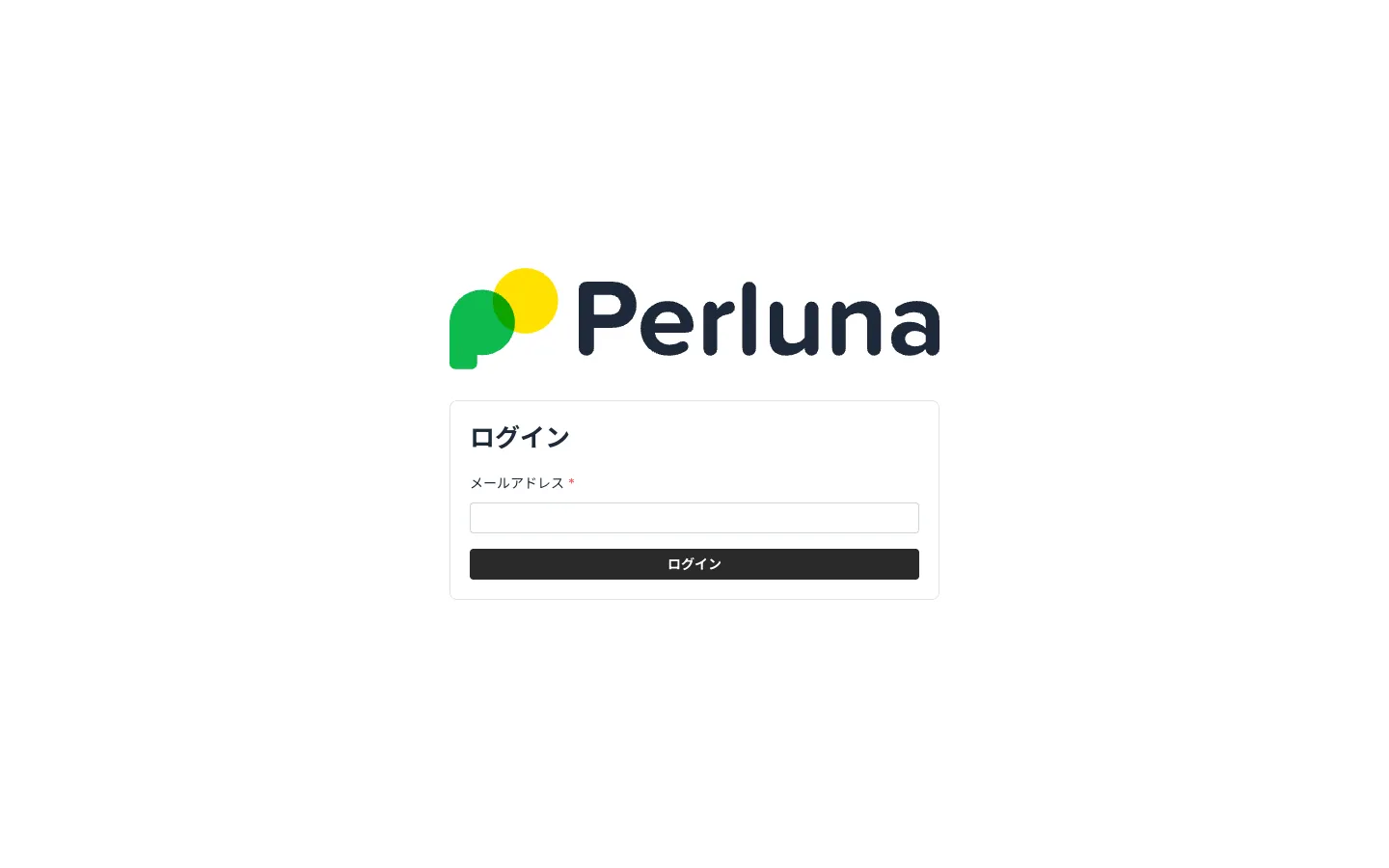
-
メールアドレスを入力して「ログイン」を押す
入力したメールアドレス宛に、ワンタイムパスワードを記載したメールが送られます。件名は「[Perluna]ワンタイムパスワード」です。
-
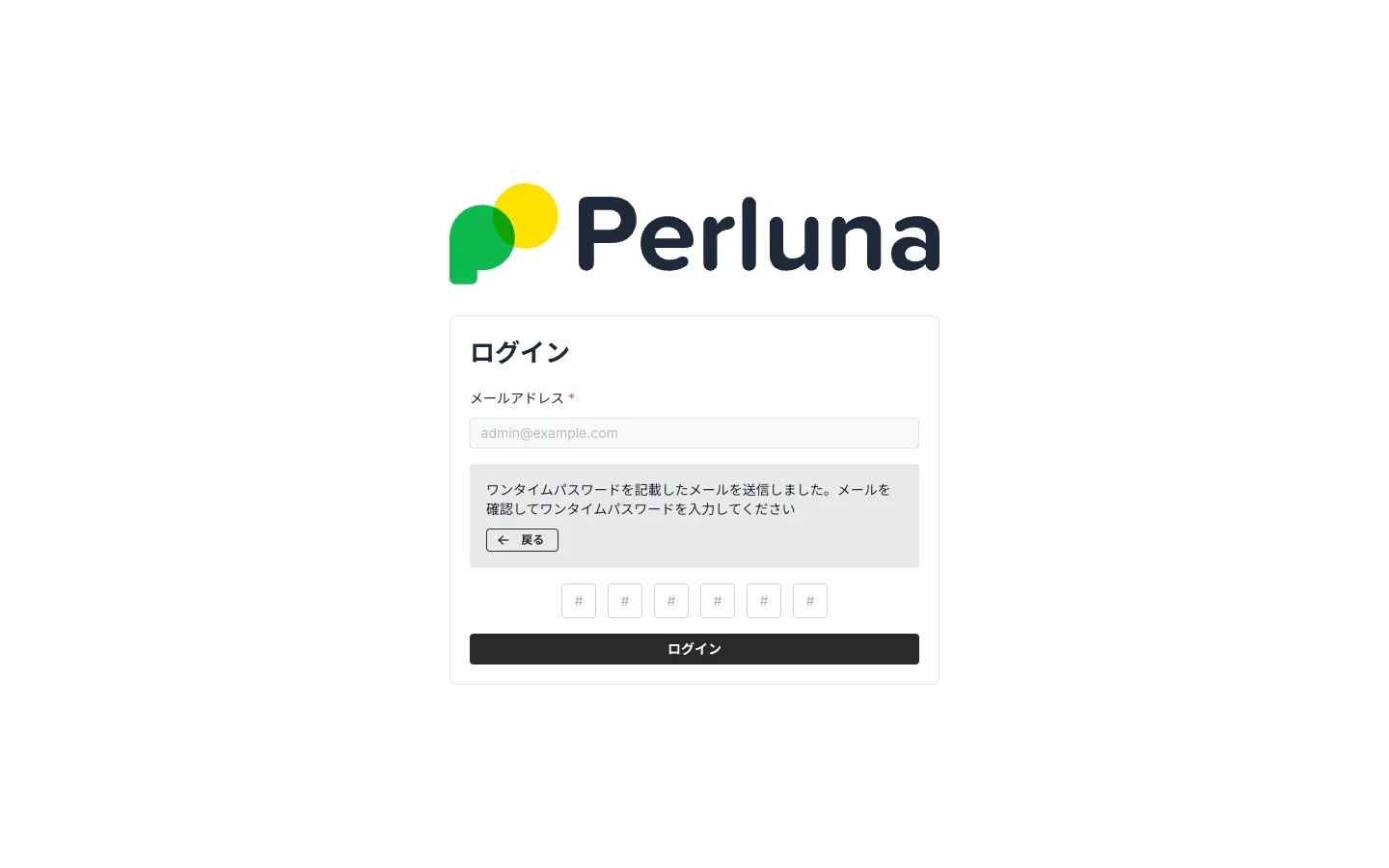
ワンタイムパスワードを入力する
画面に「ワンタイムパスワードを記載したメールを送信しました。メールを確認してワンタイムパスワードを入力してください」と表示されます。メールに記載された6桁の数字を、入力欄に入力します。
-
「ログイン」を押す
ログインできると、ホーム画面が開きます。→ ホーム画面
ログアウトする
Section titled “ログアウトする”利用中のメニューの「ログアウト」で、ログアウトできます。
組織を切り替える
Section titled “組織を切り替える”複数の組織に所属している場合は、画面上部の組織の選択で切り替えます。→ 画面の見かた
4️⃣注意点
Section titled “4️⃣注意点”メールアドレスを間違えたとき
Section titled “メールアドレスを間違えたとき”入力欄の下の「戻る」を押すと、メールアドレスの入力に戻れます。
ワンタイムパスワードの有効期限
Section titled “ワンタイムパスワードの有効期限”ワンタイムパスワードには有効期限があります(発行から60分)。期限が切れたときは、メールアドレスの入力からやり直して、新しいワンタイムパスワードを受け取ってください。