一覧画面
1️⃣この記事について
Section titled “1️⃣この記事について”クライアント、要員、契約、売上など、Perlunaの一覧画面は、どの画面でも同じ操作ができます。ここでは、探したいデータを見つけるための絞り込み・並べ替えと、列の表示、CSV出力の使い方をご案内します。
画面は「クライアント」の一覧を例にしています。
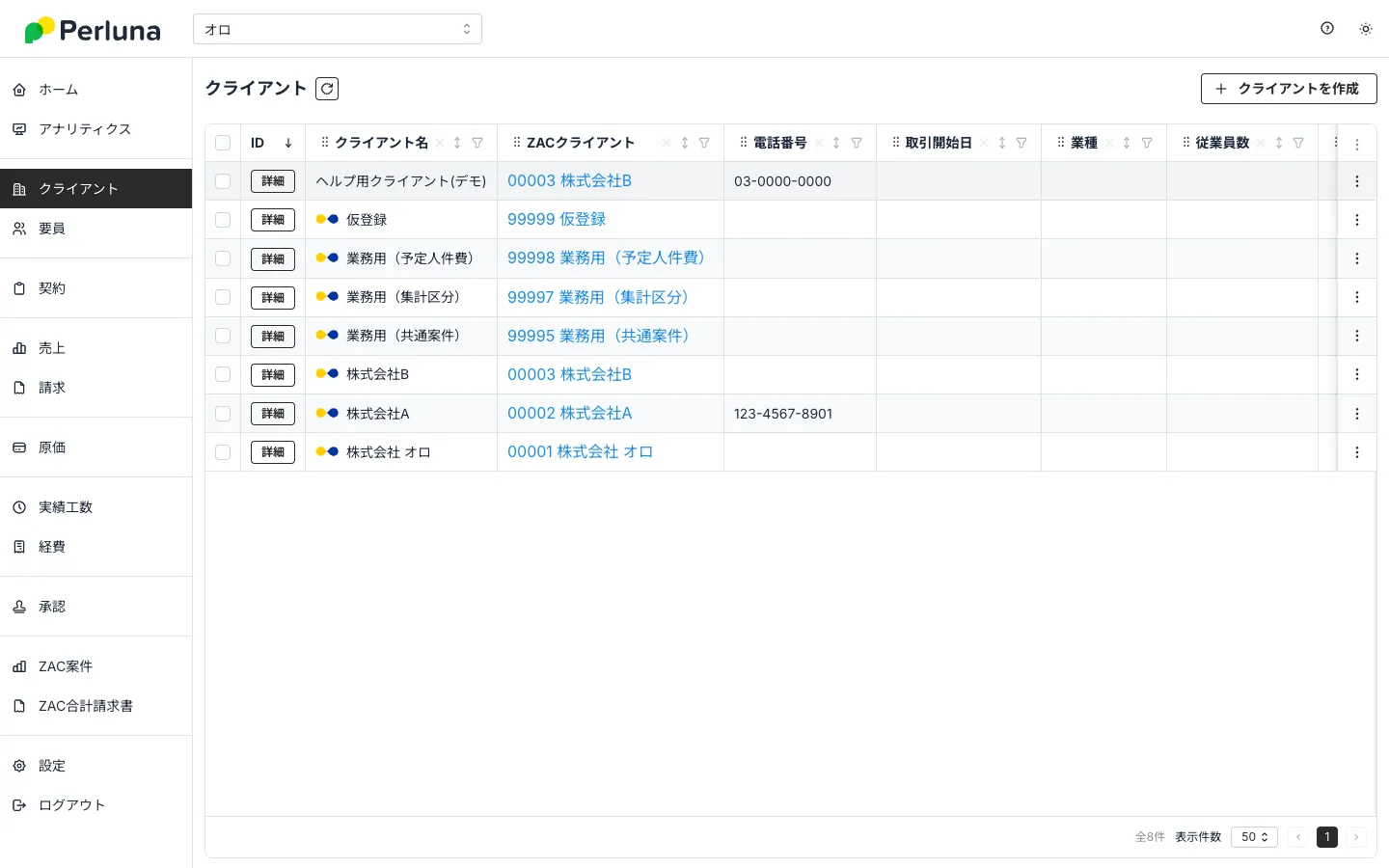
一覧の操作は、どの一覧画面でも同じ条件で行えます。
- 一覧のデータの閲覧は、どの権限のメンバーでもできます。→ メンバーの権限
3️⃣操作説明
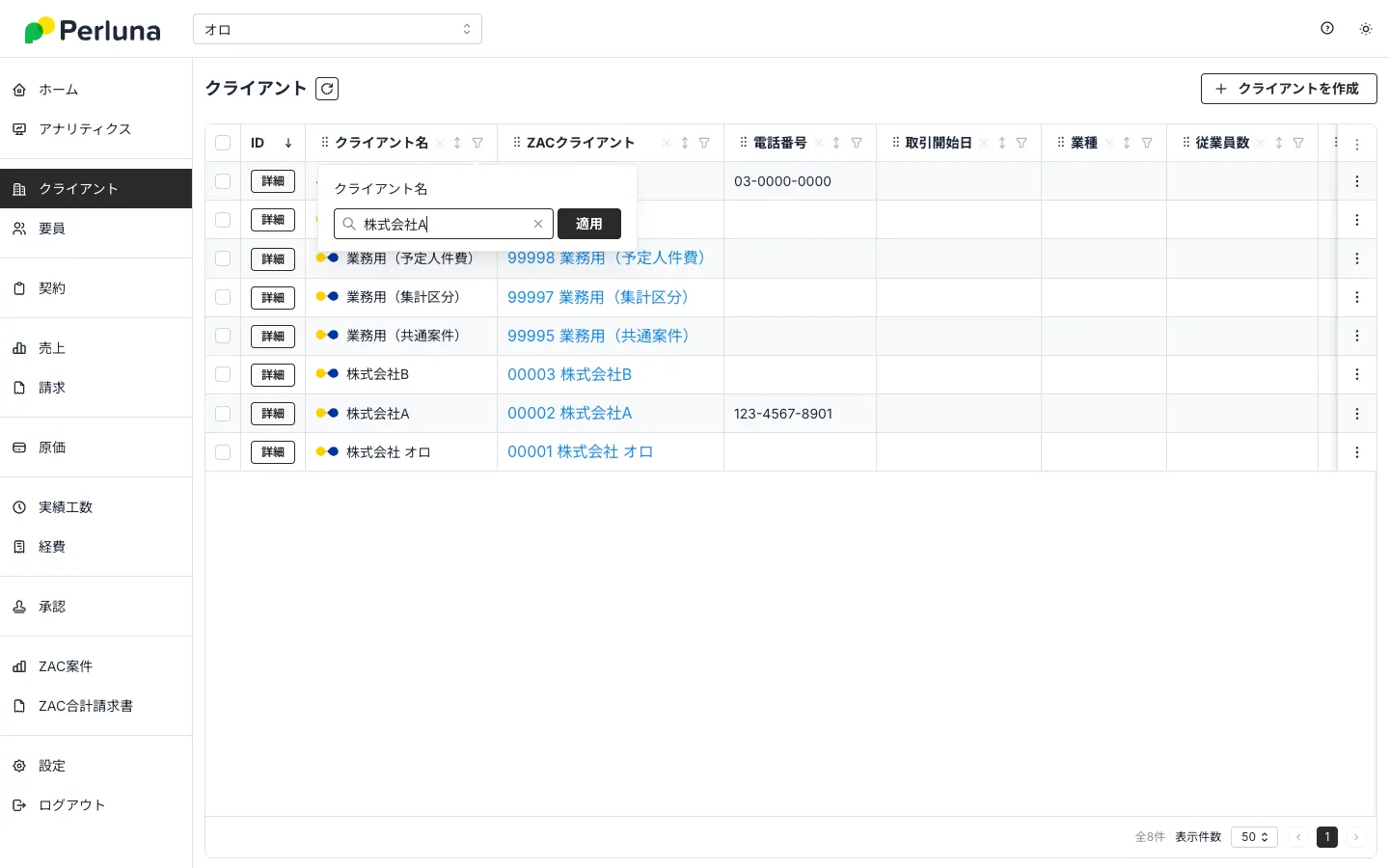
Section titled “3️⃣操作説明”列見出しの右にあるじょうごのアイコンを押すと、その列の絞り込み条件を入力できます。
条件の入力欄に文字を入れて「適用」を押します。入力した文字を含むデータだけが表示されます(部分一致)。
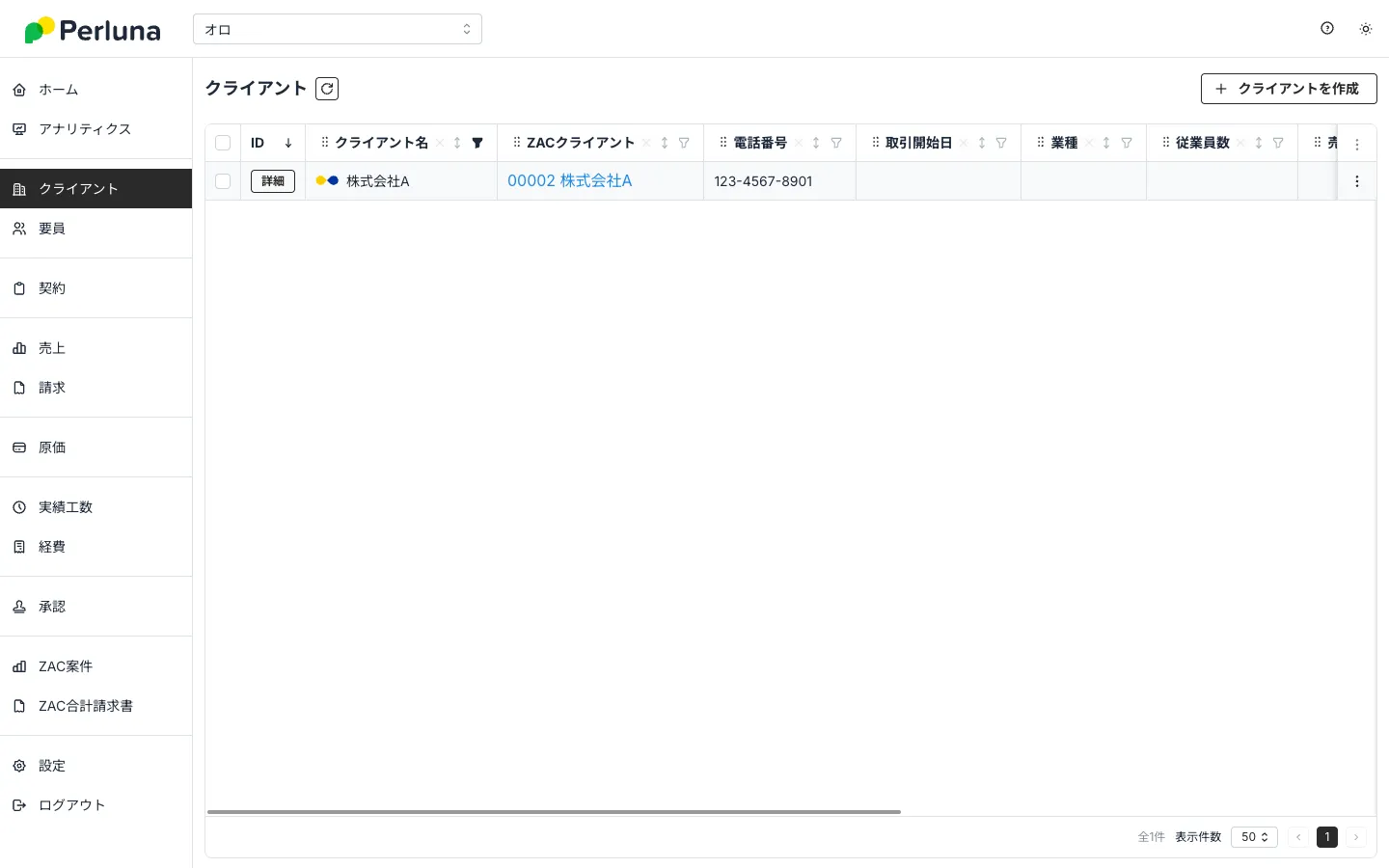
絞り込みが適用された列は、じょうごのアイコンが塗りつぶされ、表の右下の件数(「全○件」)が絞り込み後の件数に変わります。
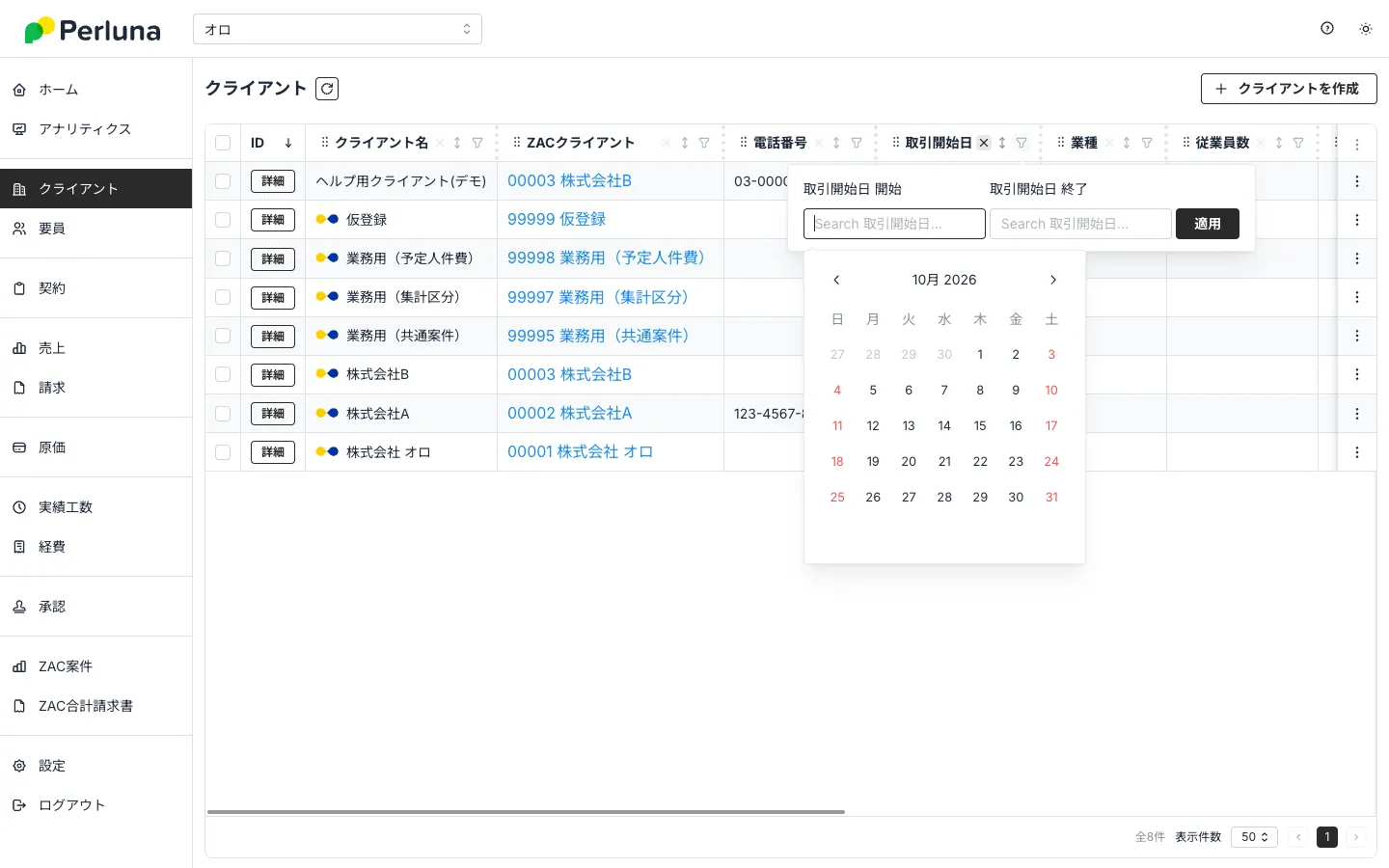
「開始」と「終了」を入力します。入力欄を押すとカレンダーが開くので、日付を選びます。
絞り込みを解除する
Section titled “絞り込みを解除する”- 絞り込みの入力欄の「×」を押して条件を消し、「適用」を押します。
- すべての列の絞り込みを一度に解除するときは、表の右上の「︙」から「絞り込みをリセット」を選びます。
列見出しの上下の矢印のアイコンを押すと、その列で並べ替えます。押すたびに昇順と降順が切り替わります。初期状態は、IDの降順(新しいデータが上)です。
列の表示を変える
Section titled “列の表示を変える”表示する列は、自分の好みに合わせて変えられます。
| やりたいこと | 操作 |
|---|---|
| 列を隠す | 列見出しの「×」を押します。 |
| 列の並び順を変える | 列見出しの左にある「⠿」を押したまま、ほかの位置にドラッグします。 |
| 列の幅を変える | 列見出しの境目をドラッグします。 |
| 元の表示に戻す | 表の右上の「︙」から「列をリセット」を選びます。 |
表示件数とページを切り替える
Section titled “表示件数とページを切り替える”表の右下で、1ページに表示する件数と、ページを切り替えます。
- 全○件: 絞り込み後の総件数です。
- 表示件数: 10・25・50・100・1000件から選びます(初期値は50件)。
- ページの切り替えボタンで、前後のページに移動します。
一覧を最新にする
Section titled “一覧を最新にする”画面タイトルの横にある更新アイコンを押すと、一覧を最新の状態に読み込み直します。ほかの人が登録・更新したデータを確認したいときに使います。
CSVを出力する
Section titled “CSVを出力する”表の右上の「︙」から「CSV出力」を選ぶと、一覧のデータをCSVファイルとして保存できます。出力されるのは、その時点の絞り込みと並び順を反映した、全ページ分のデータです。
4️⃣注意点
Section titled “4️⃣注意点”列の表示の設定は、ブラウザに保存されます
Section titled “列の表示の設定は、ブラウザに保存されます”列の表示の設定は、お使いのブラウザに保存されます。ほかのパソコンやブラウザには引き継がれません。
列見出しの「×」は、絞り込みの解除ではありません
Section titled “列見出しの「×」は、絞り込みの解除ではありません”列見出しの「×」は、列を隠す操作です。絞り込みを解除するものではありません。