ZAC合計請求書の同期
1️⃣この記事について
Section titled “1️⃣この記事について”Perlunaの請求から、ZAC合計請求書(ZACに送るための連携用データ)が自動で作られます。請求が確定済み(または発行済み)になり、ほかの同期条件も満たすと、ZACの合計請求書としてZACに送れます。向きは Perluna → ZAC の一方向です。
ZAC合計請求書は、作られただけではZACには反映されません。この「同期」を実行するとZACに反映されます。作られた内容の確認方法はZAC合計請求書の確認を参照してください。
毎日6:30に自動で実行されます。すぐにZACへ反映したいときに、手動で実行します。→ 日次の自動同期
ZAC合計請求書を同期する前に、次を済ませておきます。
- 管理者の権限があること(設定の「ZAC連携」の操作は、設定の変更を行う管理者が行います)。→ メンバーの権限
- ZACとの連携設定が済み、「ZAC連携を有効にする」がオンになっていること
- 請求が確定済み(または発行済み)であること → 請求の確定・確定の解除
- 請求に含まれる売上明細が売上計上済みで、ZAC案件の同期が済んでいること(ZACで、売上項目が売上計上された状態になっている必要があります) → 売上の計上・計上の解除、ZAC案件の同期
3️⃣操作手順
Section titled “3️⃣操作手順”すべてのZAC合計請求書をまとめて同期する
Section titled “すべてのZAC合計請求書をまとめて同期する”-
設定の「ZAC連携」を開く
左メニューの「設定」から「ZAC連携」タブを開きます。
-
「ZACの合計請求書の同期」を押す
確認ダイアログが開きます。
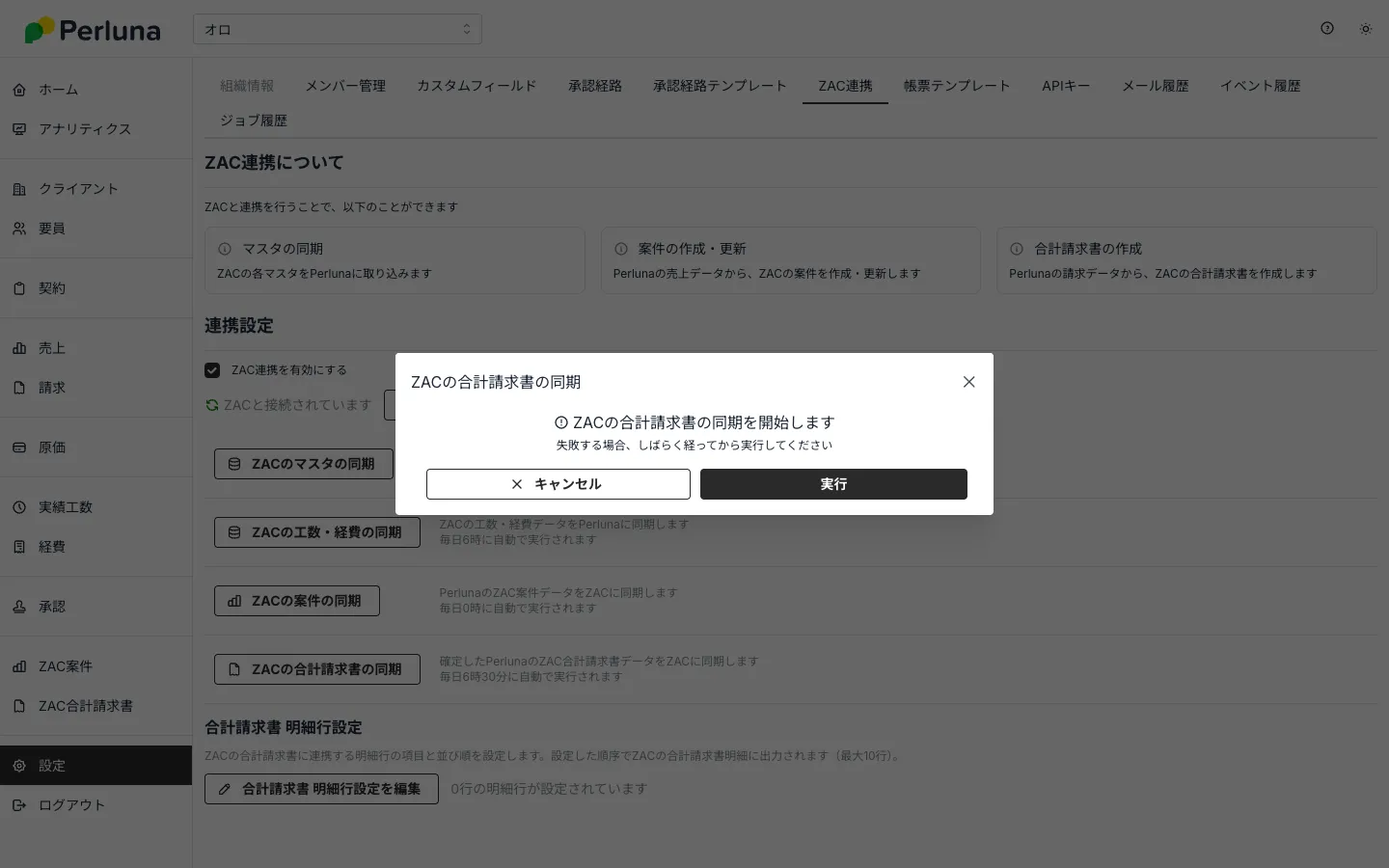
-
「実行」を押す
「同期を開始しました。状況はジョブで確認できます」と表示されます。
1件のZAC合計請求書だけを同期する
Section titled “1件のZAC合計請求書だけを同期する”-
「…」メニューを開く
左メニューの「ZAC合計請求書」を開き、同期したいZAC合計請求書の行の右端の「…」(または詳細画面右上の「…」)を押します。
-
「ZACの合計請求書の同期」を選ぶ
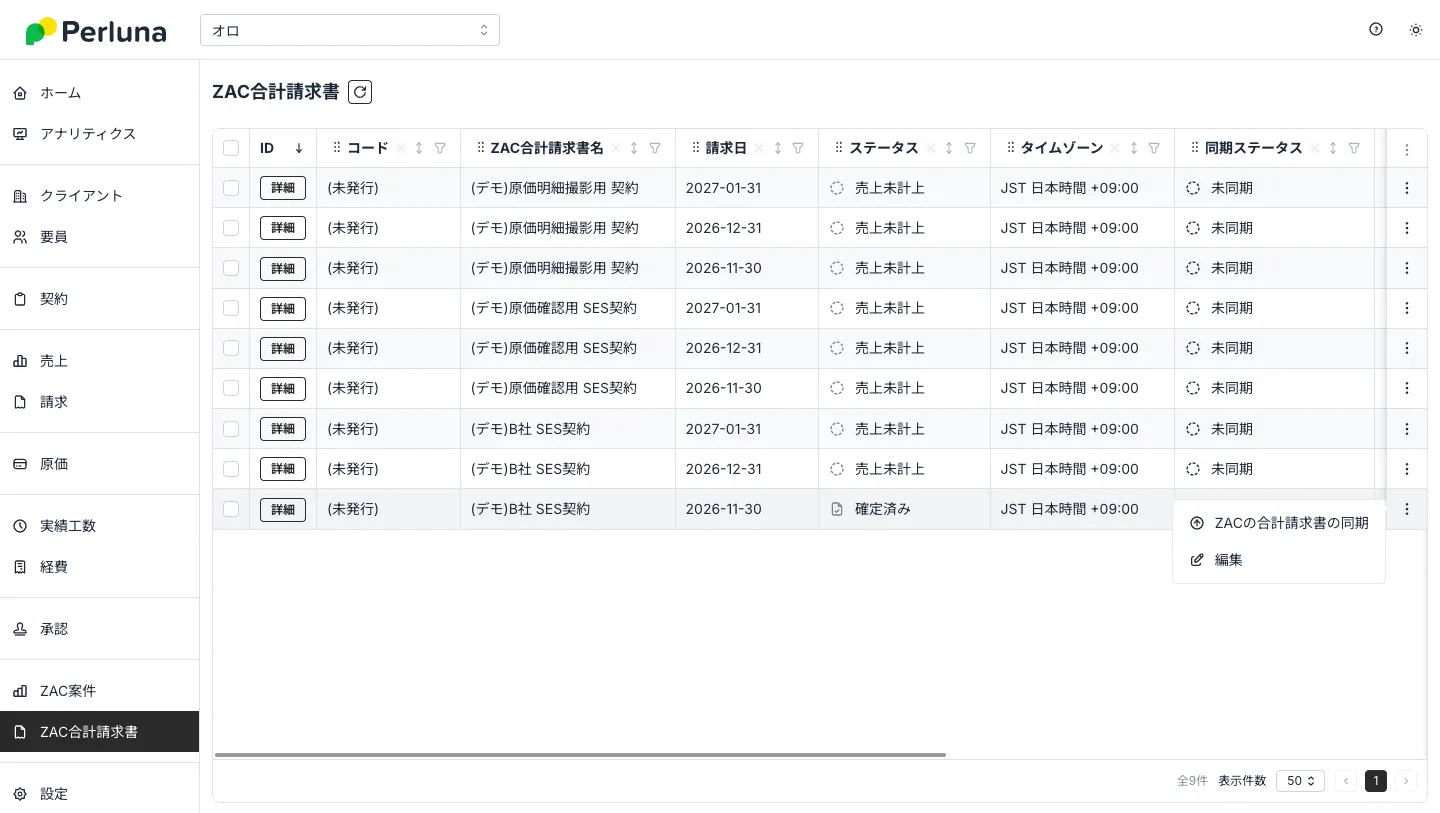
-
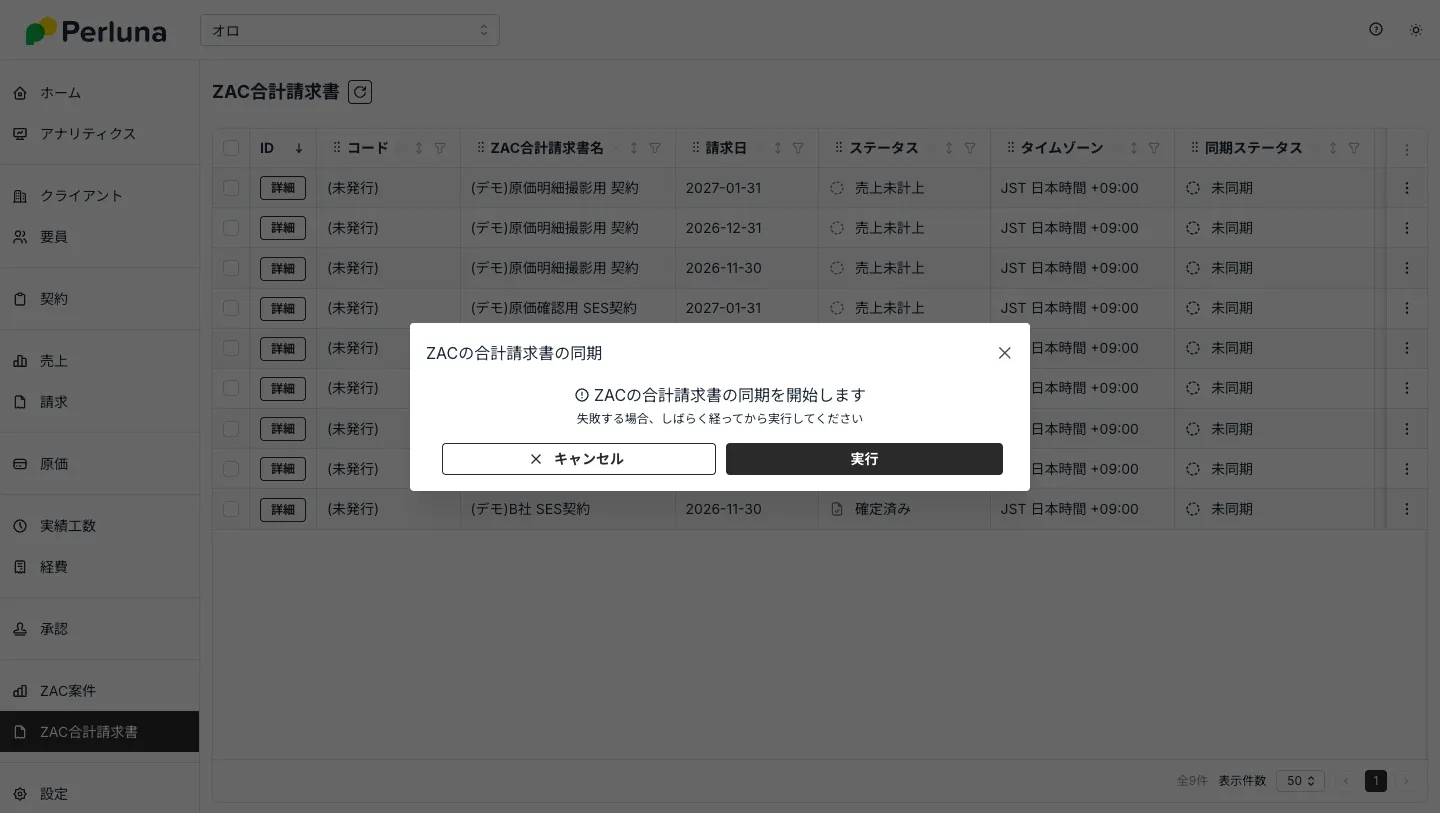
「実行」を押す
確認ダイアログが開くので、「実行」を押します。
4️⃣同期の内容の説明
Section titled “4️⃣同期の内容の説明”何が送られるか
Section titled “何が送られるか”請求に含まれる売上明細(0円のものを除く)のZAC売上項目を指定して、ZAC側に合計請求書を新しく作ります。成功すると、ZACが採番した合計請求書コードが記録され、Perlunaの請求は「発行済み」になります。
ZACに送られる項目の対応
Section titled “ZACに送られる項目の対応”ZAC合計請求書の各項目は、次のとおりPerlunaの項目から送られます。
ZACの合計請求書
Section titled “ZACの合計請求書”| ZACの項目 | Perlunaの項目 |
|---|---|
| 請求連携コード(対象の売上項目) | 請求に含まれる売上明細のZAC売上項目(0円のものを除く) |
| 請求先部門 | 請求のクライアント部門(ZACクライアント部門に紐づくもの)。仮クライアント部門名を入力したときは、その名前 |
| 請求先担当者 | 請求のクライアント担当者(ZACクライアント担当者に紐づくもの)。仮クライアント担当者名を入力したときは、その名前 |
| 件名 | 空 |
ZACの合計請求書の明細
Section titled “ZACの合計請求書の明細”請求明細1件につき、金額の行が1行作られます。設定の「合計請求書 明細行設定」を登録している場合は、金額の行のあとに、補足の行が追加されます。→ ZACとの連携設定
| ZACの項目 | 金額の行 | 補足の行 |
|---|---|---|
| 品名 | 請求明細名 | 明細行設定で選んだ項目(契約件名・精算方法・基本単価など)。先頭に全角スペースが付く |
| 数量 | 常に1 | 空 |
| 単価・金額 | 売上明細の基本金額・超過金額・控除金額の合計 | 空 |
| 消費税 | 金額から計算した消費税 | 0 |
| 課税区分・税率 | 請求明細の課税区分・税率 | 金額の行と同じ |
5️⃣注意点
Section titled “5️⃣注意点”一括の同期・日次の自動同期の対象
Section titled “一括の同期・日次の自動同期の対象”一括の同期・日次の自動同期の対象は、請求が確定済み(発行済みを含む)で、一度もZACに送っていない合計請求書だけです。
新規作成だけが送られます
Section titled “新規作成だけが送られます”ZACには新規作成だけが送られます。ZACの合計請求書を更新・削除する操作はありません。
連携後の変更は反映されません
Section titled “連携後の変更は反映されません”ZACに送ったあと(発行済みになったあと)にPerluna側で内容を変えても、反映されません。Perlunaから合計請求書を作り直して、再度連携することはできないため、ZAC側で修正してください。
不要になったZAC側の合計請求書
Section titled “不要になったZAC側の合計請求書”不要になったZAC側の合計請求書は、手動で削除してください。
このとき、売上項目は削除しないでください。削除すると、合計請求書の同期がエラーになります。→ ZAC側でやってはいけない操作
「請求登録されていない請求連携コードが指定されています」と表示される
Section titled “「請求登録されていない請求連携コードが指定されています」と表示される”対象の売上がZAC上で売上計上されていない状態です。合計請求書を送る前に、ZAC案件の同期で売上項目をZACに登録し、売上を計上してから、もう一度同期してください。
明細の文字数が多すぎる
Section titled “明細の文字数が多すぎる”「合計請求書 明細行設定」で補足行を増やした場合、明細の品名や注記がZAC側の文字数の上限を超えると、エラーにはならず、末尾が省略されて送られます。ジョブ履歴に警告が残るので、ZACに作られた明細の内容を確認してください。必要な情報が欠ける場合は、補足行の項目を減らすか、契約名・明細名を短くしてください。
同期ステータスが「エラー」になった
Section titled “同期ステータスが「エラー」になった”ZAC合計請求書の「最終同期エラー」に内容が残ります。原因を直してから、同期をもう一度実行してください。すぐに反映したいときは手動で同期します。まだZACに送れていない合計請求書は、「…」メニューの「ZACの合計請求書の同期」から1件ずつ再実行できます。