カスタムフィールドの登録
1️⃣この記事について
Section titled “1️⃣この記事について”標準の項目だけでは足りない管理項目を、カスタムフィールドとして追加できます。追加した項目は、対象の画面の一覧の列と、詳細・編集画面の入力欄に表示されます。使いどころは項目を追加するも参照してください。
カスタムフィールドを登録するための前提です。
- 管理者の権限が必要です。→ メンバーの権限
3️⃣追加できる対象
Section titled “3️⃣追加できる対象”「設定」の「カスタムフィールド」タブに、対象ごとの編集ボタンが並びます。
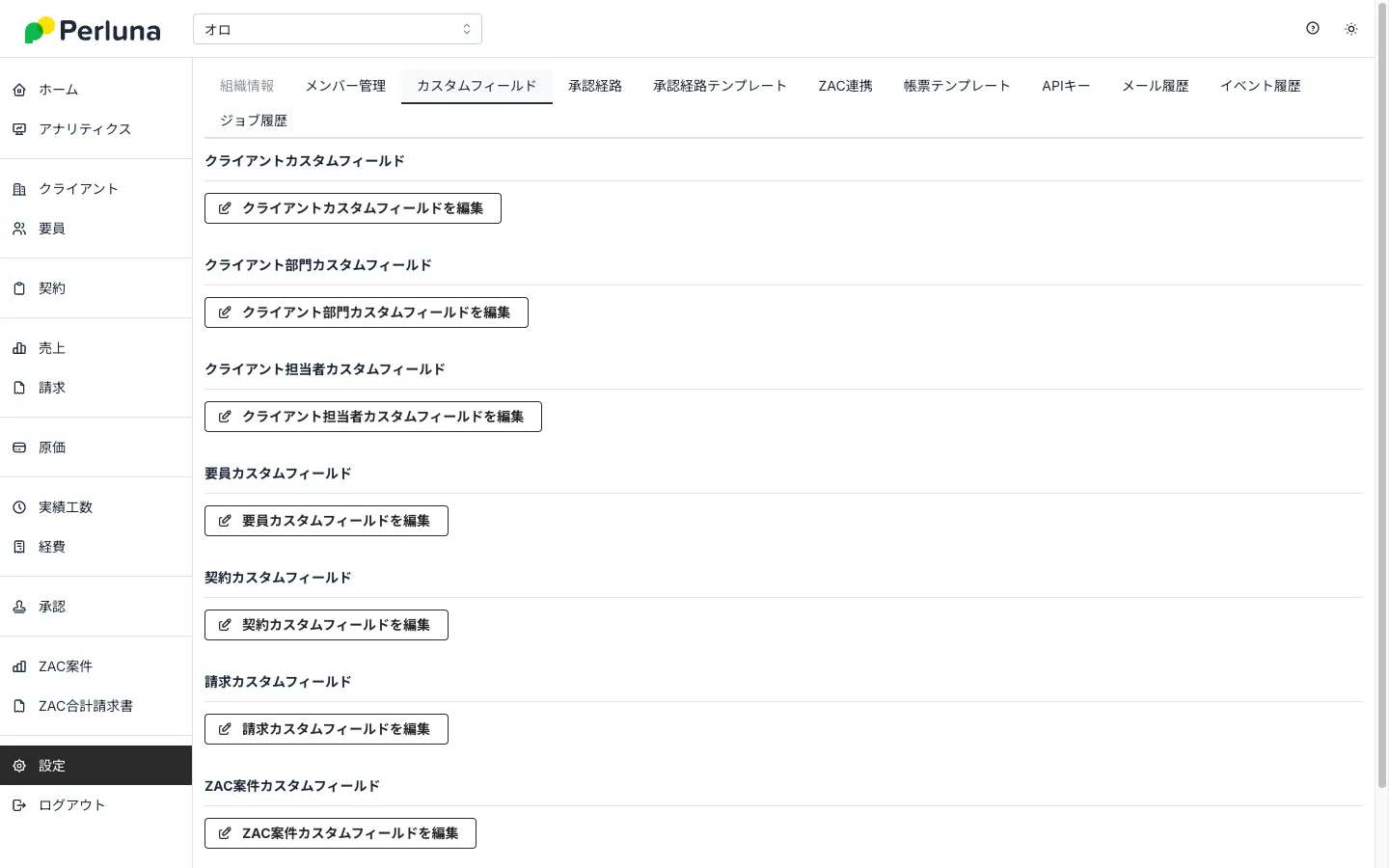
| 対象 |
|---|
| クライアント |
| クライアント部門 |
| クライアント担当者 |
| 要員 |
| 契約 |
| 請求 |
| ZAC案件 |
| ZAC合計請求書 |
4️⃣操作手順
Section titled “4️⃣操作手順”カスタムフィールドを追加する
Section titled “カスタムフィールドを追加する”-
対象の「〜カスタムフィールドを編集」を押す
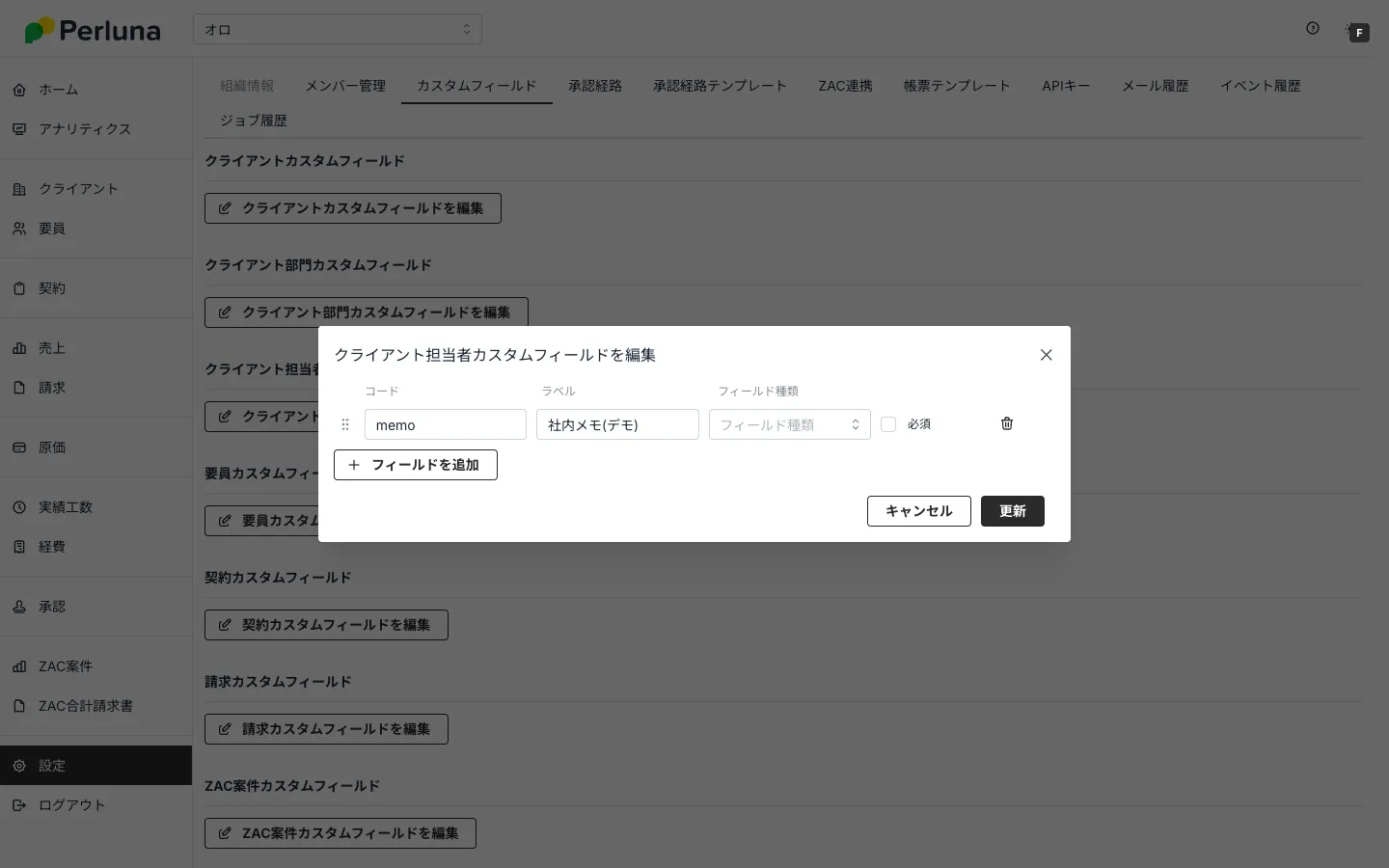
たとえば、クライアント担当者に項目を追加するときは、「クライアント担当者カスタムフィールドを編集」を押します。すでに追加した項目があるときは、その一覧が表示されます。
-
「フィールドを追加」を押して、行を入力する
1行が1つの項目です。コード、ラベル、フィールド種類を入力します。
-
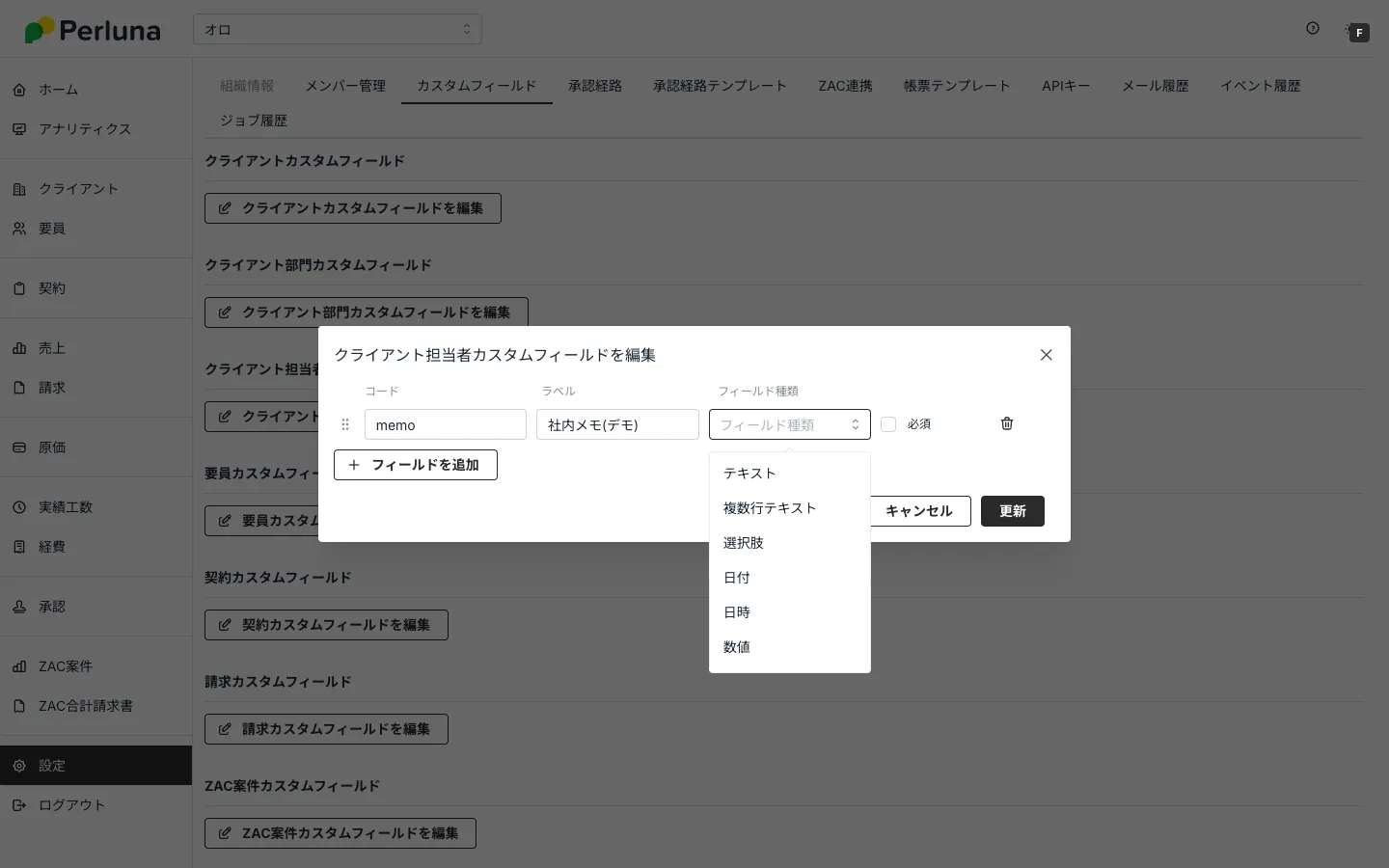
フィールド種類を選ぶ
-
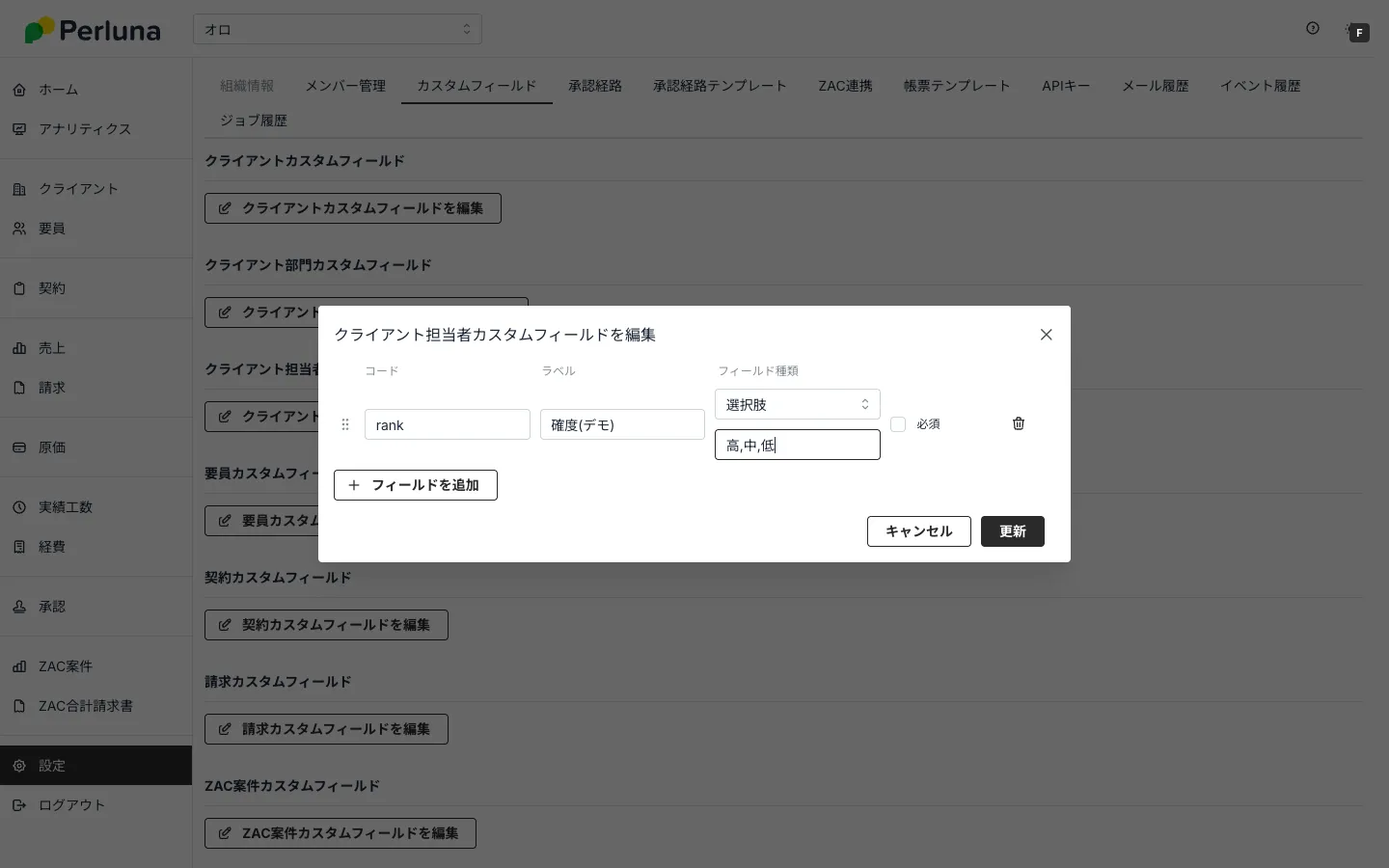
種類が「選択肢」のときは、選択肢を入力する
「選択肢(カンマ区切り)」の欄に、選択肢をカンマで区切って入力します。
-
「更新」を押す
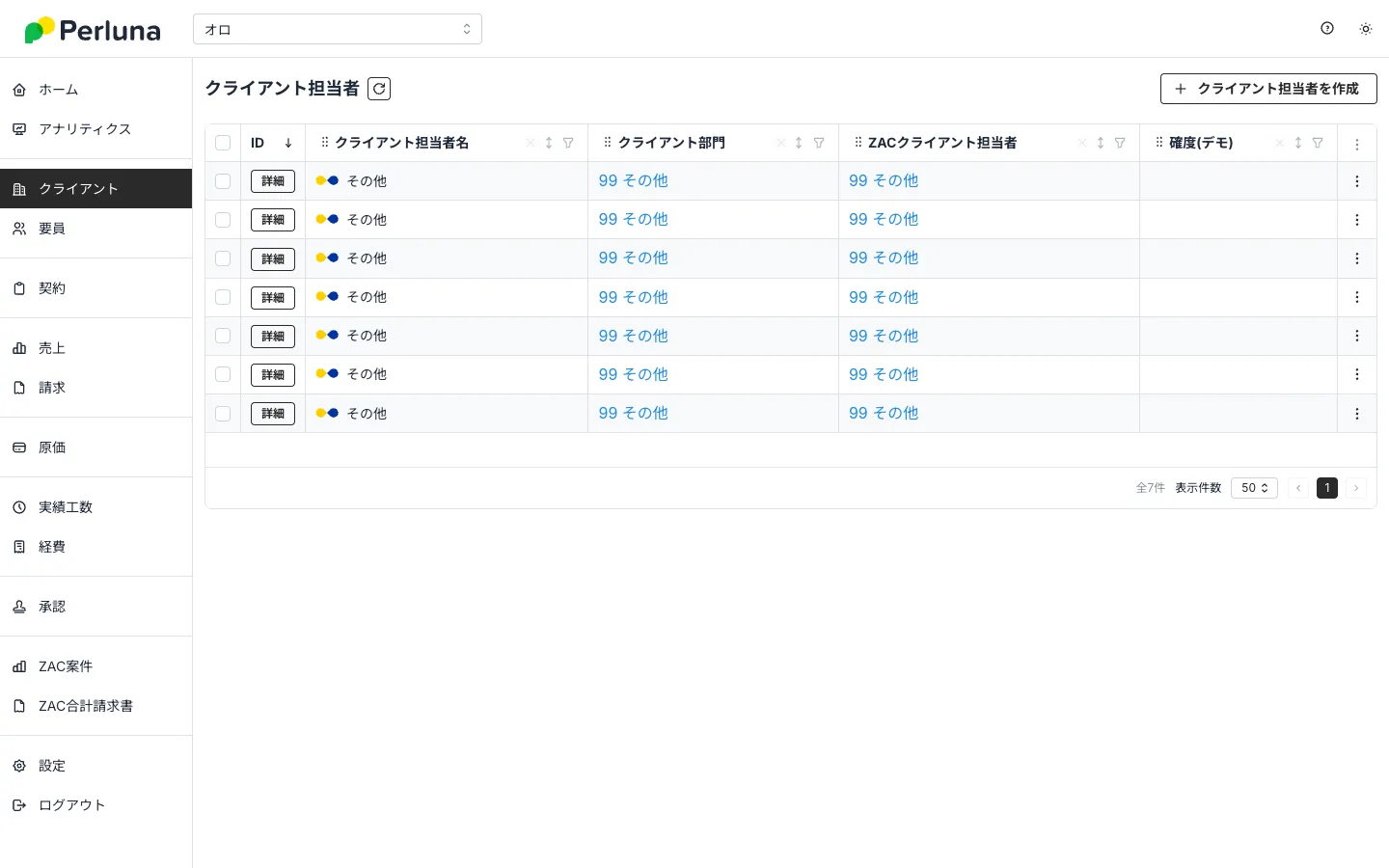
「〜カスタムフィールドを更新しました」と表示されます。対象の一覧に、追加した項目が列として表示されます。
項目を削除する
Section titled “項目を削除する”行の右端のごみ箱のアイコンを押してから「更新」を押します。削除した項目は、一覧の列からも消えます。
5️⃣入力項目
Section titled “5️⃣入力項目”| 項目 | 内容 |
|---|---|
| コード | 項目を識別するコードです。同じ対象の中で重複させないでください(例: memo)。APIでデータを取得するときや、帳票テンプレートで項目を参照するときに使います |
| ラベル | 画面に表示される項目名です |
| フィールド種類 | 入力する値の種類です。下の表を参照してください |
| 選択肢 | 種類が「選択肢」のときだけ入力します。カンマで区切ります |
| 必須 | チェックすると、その項目が必須入力になります |
フィールド種類
Section titled “フィールド種類”| 種類 | 内容 |
|---|---|
| テキスト | 1行の文字列 |
| 複数行テキスト | 複数行の文字列 |
| 選択肢 | 登録した選択肢から選ぶ |
| 日付 | 日付 |
| 日時 | 日付と時刻 |
| 数値 | 数値 |
| 金額 | 金額 |
| ファイル | ファイル1つ |
| 複数ファイル | 複数のファイル |
6️⃣注意点
Section titled “6️⃣注意点”売上には、カスタムフィールドを追加できません
Section titled “売上には、カスタムフィールドを追加できません”売上には、カスタムフィールドを追加できません。売上は契約から自動で作られるためです。
1つの対象に追加できるのは最大20項目です
Section titled “1つの対象に追加できるのは最大20項目です”1つの対象に追加できるカスタムフィールドは、最大20項目です。
ZACのカスタムフィールドオプションとは別の機能です
Section titled “ZACのカスタムフィールドオプションとは別の機能です”Perlunaのカスタムフィールドは、ZACの「カスタムフィールド」オプションとは別の機能です。ZACのカスタムフィールドオプションへの対応は、予定しています。