経費の登録
1️⃣この記事について
Section titled “1️⃣この記事について”交通費などの立替経費は、経費として登録します。経費は、契約と売上に紐づけて管理します。
経費を登録する前に、次を確認してください。
- 管理者の権限があること。経費の登録・編集・削除ができるのは管理者です。一般のメンバーは閲覧のみです。→ メンバーの権限
- 要員が登録されていること。→ 要員の登録
- 紐づける契約と売上があること。売上は、経費の発生日と同じ月のものを選びます。→ 契約から売上・原価が作られる仕組み
3️⃣操作手順
Section titled “3️⃣操作手順”-
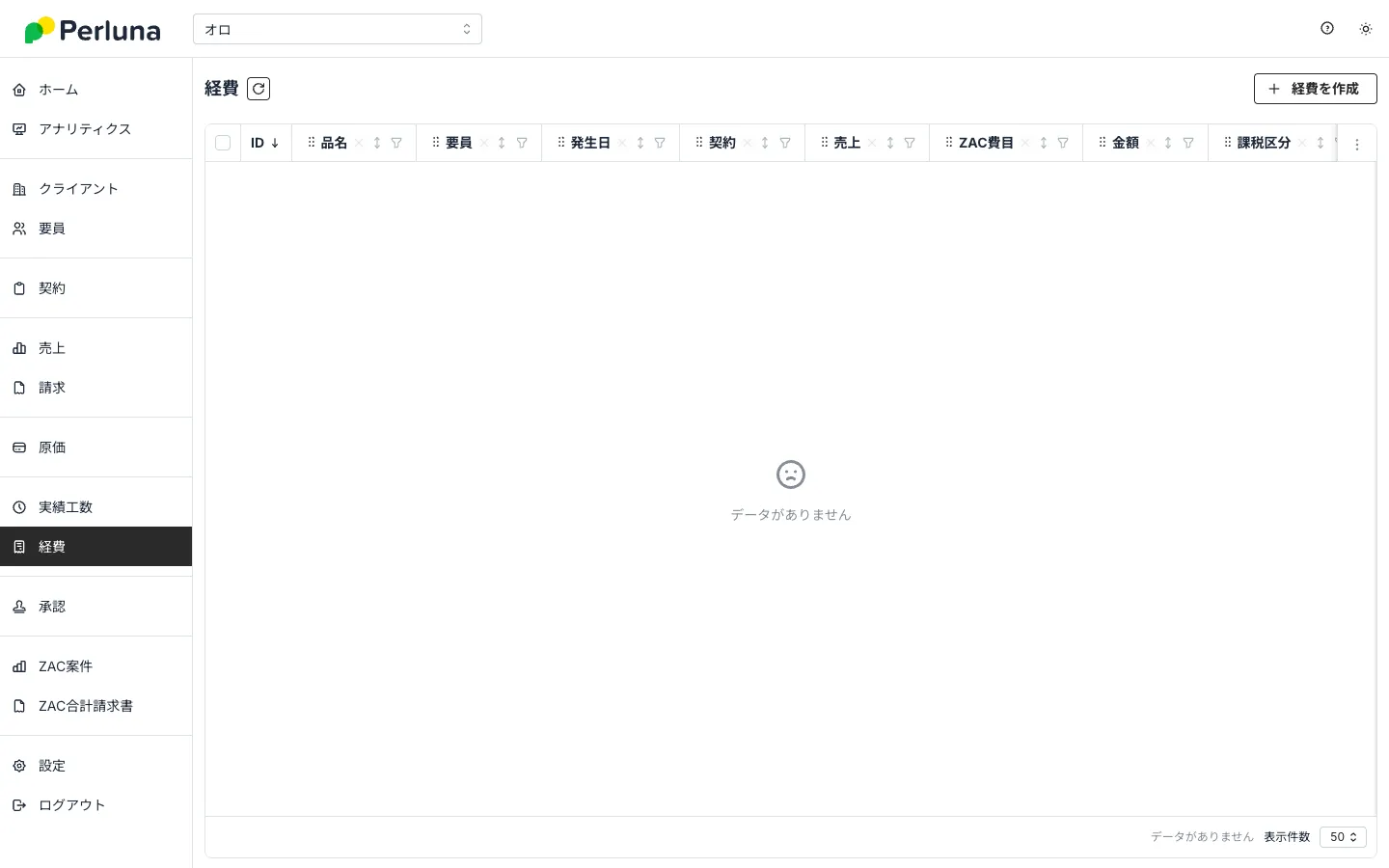
経費の一覧を開く
左メニューの「経費」を開きます。一覧には、品名・要員・発生日・契約・売上・ZAC費目・金額・課税区分などが並びます。
-
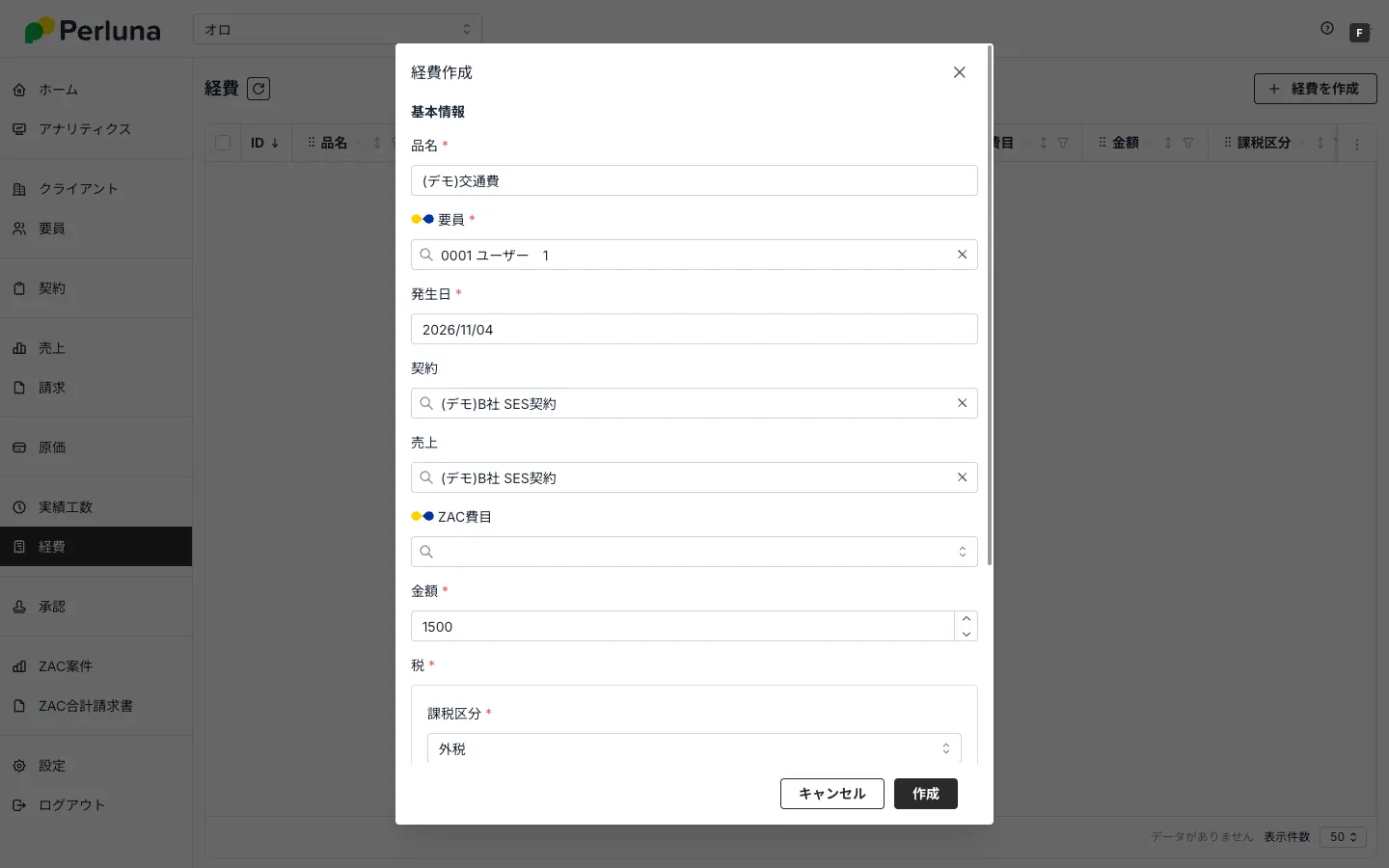
「経費を作成」を押して入力する
右上の「経費を作成」を押し、ダイアログに入力します。
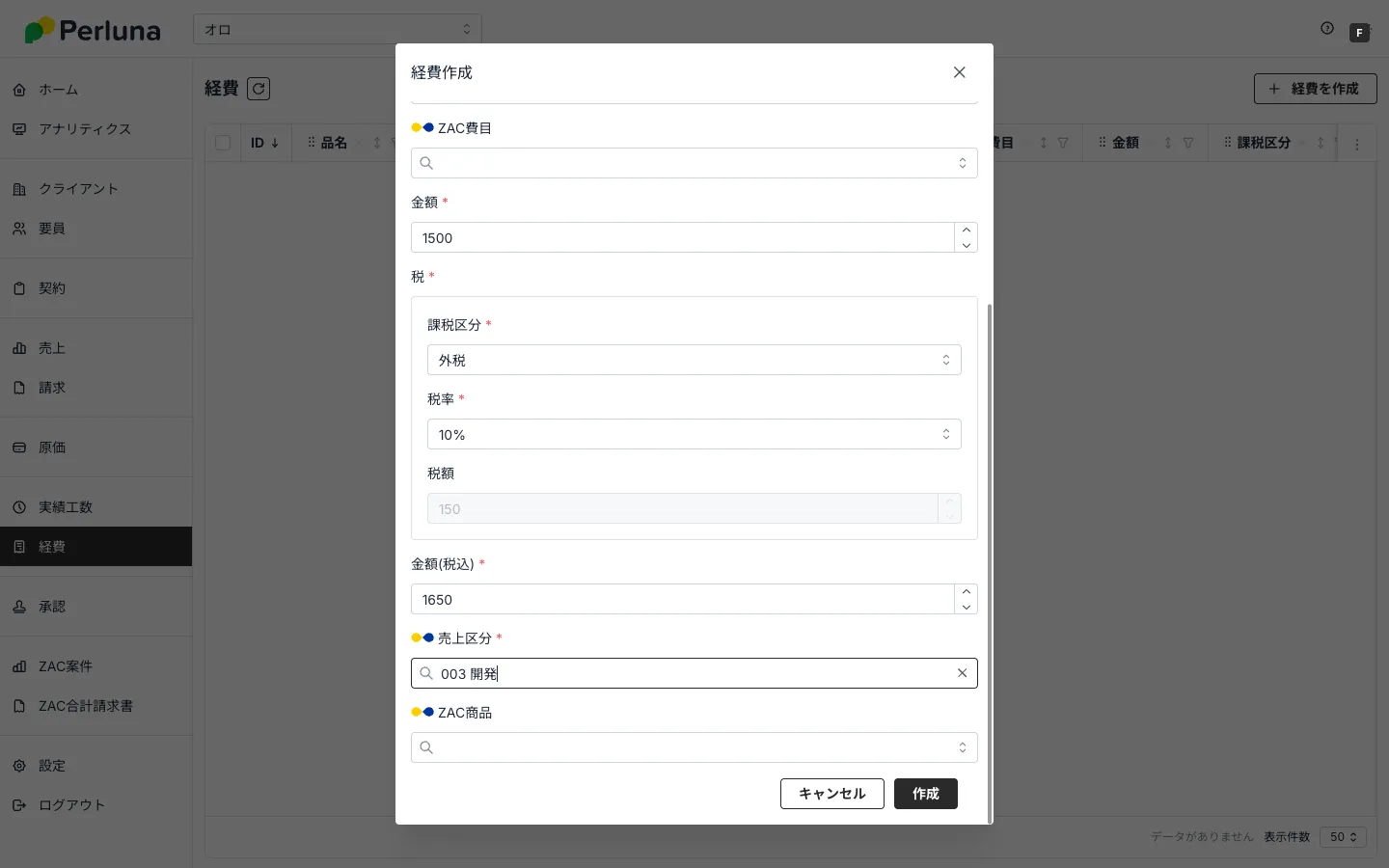
下へスクロールして、税の項目を入力します。
-
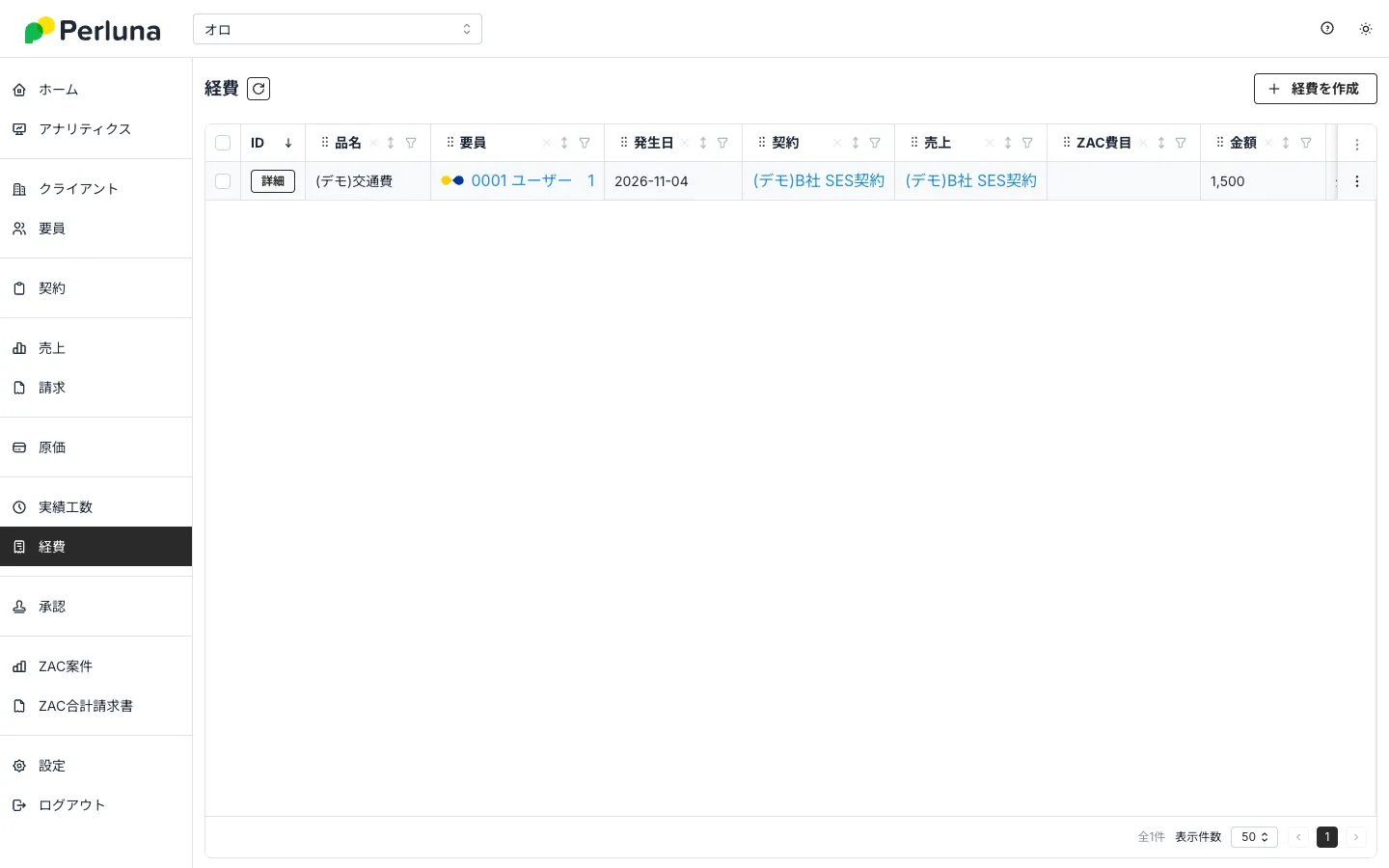
「作成」を押す
保存すると、一覧に追加されます。
経費の詳細画面の「…」メニューから、コピーして新規作成・削除ができます。まとめて編集・削除する方法は一括編集・一括削除を参照してください(新規登録は1件ずつです)。
4️⃣入力項目
Section titled “4️⃣入力項目”| 項目 | 必須 | 内容 |
|---|---|---|
| 品名 | 必須 | 経費の内容(例: 交通費) |
| 要員 | 必須 | 経費を立て替えた要員 |
| 発生日 | 必須 | 経費が発生した日 |
| 契約 | 任意 | 経費に紐づく契約 |
| 売上 | 任意 | 経費を紐づける売上。発生日と同じ月の売上だけが選択肢に出ます(同じ契約名の売上が並ぶので、月を確認してください) |
| ZAC費目 | 任意 | ZACの費目(ZAC連携が有効な組織で、ZACから費目を同期している場合) |
| 金額 | 必須 | 外税は税抜の金額、内税は税込の金額を入力します(例: 税込1,100円・内税10%なら、金額1,100円・税額100円) |
| 課税区分・税率 | 必須 | 外税・内税などと、税率を選びます |
| 税額 | - | 金額・課税区分・税率から自動で計算されます(入力はできません) |
| 金額(税込) | 必須 | 金額と税額から自動で入ります |
| 売上区分 | 必須 | ZACの売上区分から選びます |
| ZAC商品 | 任意 | ZACで商品オプションを使っている場合に選びます |
5️⃣売上の画面での表示
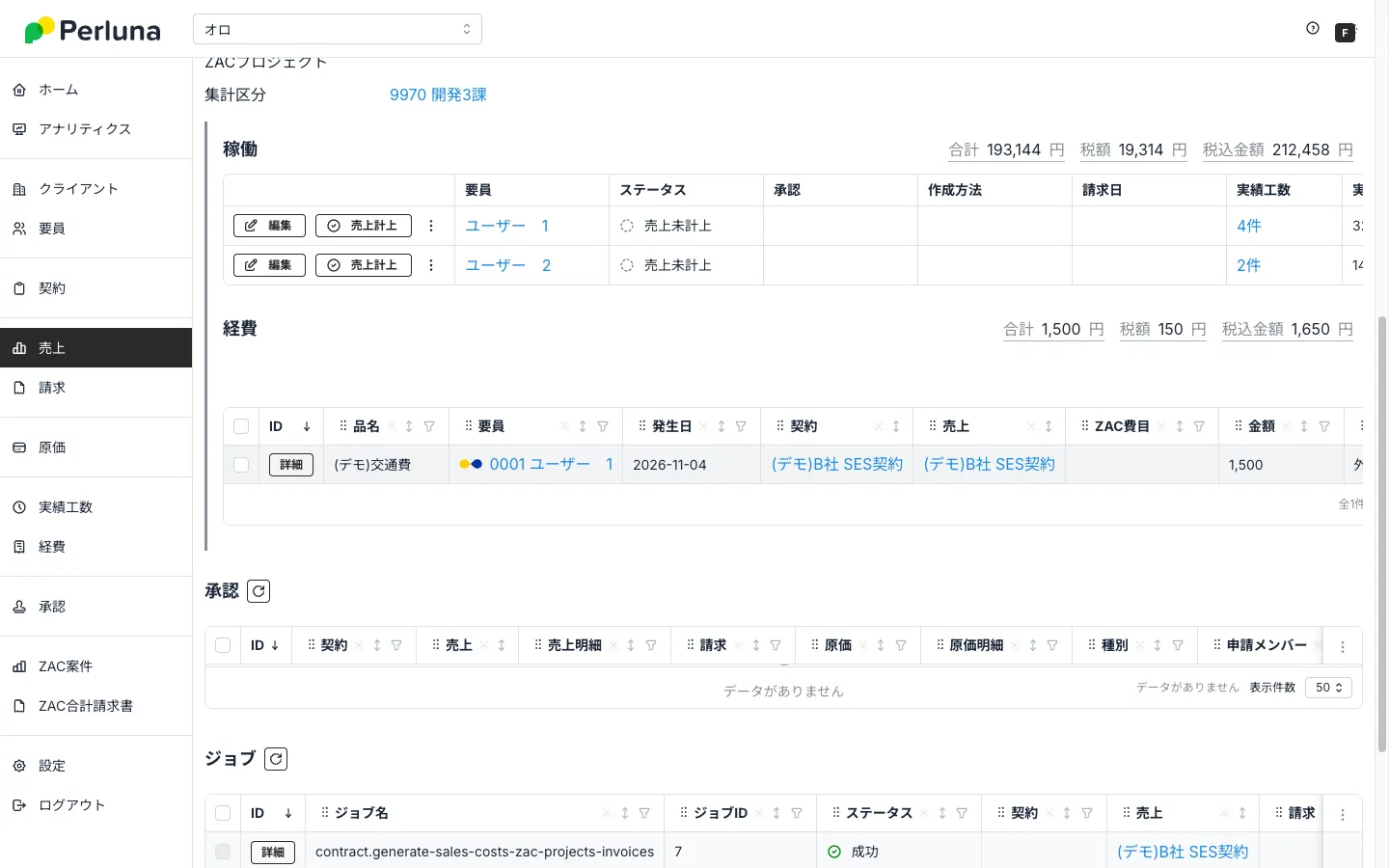
Section titled “5️⃣売上の画面での表示”経費を売上に紐づけると、売上の詳細画面の「経費」欄に表示されます。合計(金額・税額・税込金額)は、「稼働」の合計とは別に表示されます。
6️⃣注意点
Section titled “6️⃣注意点”ZACから取り込んだ経費
Section titled “ZACから取り込んだ経費”ZACから取り込んだ経費には、ZACアイコンが表示されます。→ ZACの工数・経費の同期